Android版インスタの使い方ガイド!初心者でも安心の基本操作
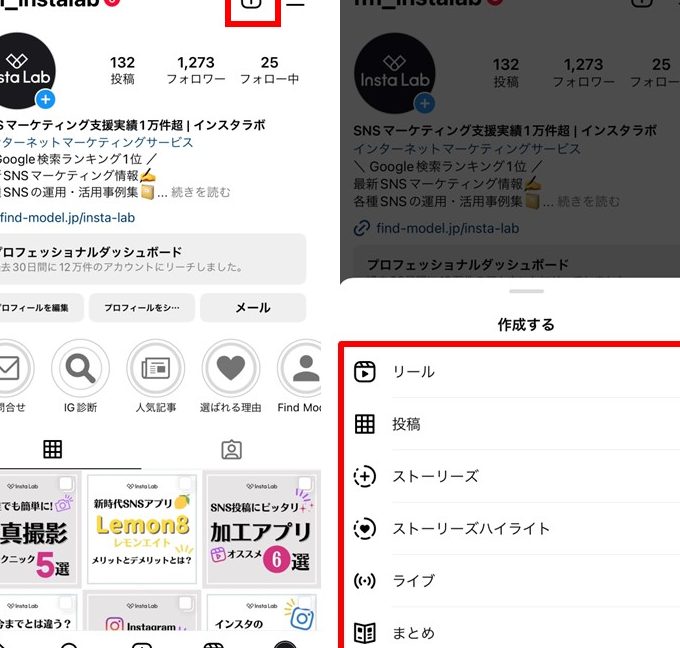
Android版のインスタグラムアプリは、写真や動画を共有する際に非常に便利なツールです。本ガイドでは、初めてAndroid版インスタグラムを利用する方向けに、基本的な使い方を詳しく解説します。アカウント作成から投稿、ストーリーの追加、プロフィールの編集まで、手順を丁寧に説明。使いこなすことで、友人やフォロワーとのコミュニケーションをより楽しく、より豊かにすることができます。ぜひ、このガイドを参考にして、インスタグラムの世界を存分にお楽しみください。
Android版インスタのアカウント作成方法
Android版Instagramにおけるアカウント作成は、シンプルで簡単に完了させることができます。まずは、Google Play StoreからInstagramアプリをダウンロードします。ダウンロードが完了したら、アプリを起動し、画面下部の「アカウント作成」ボタンをタップします。次に、必要情報を入力し、「次へ」をタップします。これで、新しいアカウントが作成されます。
プロフィール設定の手順
アカウント作成後、プロフィールの設定です。プロフィールを充実させることで、フォロワーとのコミュニケーションをさらに深めることができます。プロフィール画面からユーザーネーム、プロフィール写真、自己紹介文を編集します。また、ウェブサイトや連絡先情報を追加することも可能です。
写真や動画の投稿方法
Instagramの主な機能は、写真や動画の投稿です。ホーム画面左下のカメラアイコンをタップすると、カメラが開きます。撮影したい写真や動画を選び、「次へ」をタップします。次に、フィルターを選んで加工し、キャプションを入力します。最後に、「投稿」ボタンをタップすれば完了です。
ストーリー機能の利用方法
Instagramのストーリー機能は、短時間で共有したいコンテンツに最適です。ホーム画面左下のストーリーアイコンをタップすると、ストーリー用のカメラが開きます。撮影した写真や動画にテキストやステッカーを追加し、「次へ」をタップします。これで、ストーリーが投稿されます。
検索機能の使い方
Instagramの検索機能は、新しいコンテンツやユーザーを発見するのに役立ちます。ホーム画面下部の検索アイコンをタップすると、検索画面に移ります。ここでは、ユーザー名、ハッシュタグ、場所などで検索することができ、関連コンテンツを簡単に見つけることができます。
DM(ダイレクトメッセージ)の送り方
Instagramのダイレクトメッセージ(DM)機能は、特定のユーザーとのプライベートなコミュニケーションに役立ちます。ホーム画面右上のメッセージアイコンをタップすると、DM画面に移ります。ユーザーを選んで「メッセージを送信」をタップし、メッセージを入力後、「送信」ボタンをタップします。
| 機能 | 説明 |
|---|---|
| アカウント作成 | Google Play StoreからInstagramアプリをダウンロードし、必要な情報を入力してアカウントを作成します。 |
| プロフィール設定 | ユーザーネーム、プロフィール写真、自己紹介文を編集し、ウェブサイトや連絡先情報を追加できます。 |
| 写真・動画の投稿 | カメラアイコンから写真や動画を選択し、フィルターをかけて加工して投稿します。 |
| ストーリー機能 | ストーリーアイコンから写真や動画を撮影し、テキストやステッカーを追加して投稿します。 |
| 検索機能 | 検索アイコンからユーザー名、ハッシュタグ、場所などで関連コンテンツを検索します。 |
| DMの送信 | メッセージアイコンから特定のユーザーにプライベートメッセージを送信します。 |
よくある質問
Android版インスタのアカウント作成方法は?
Android版インスタのアカウント作成は非常に簡単です。アプリを開き、「サインアップ」をタップします。メールアドレスか電話番号で登録できます。個人情報を入力したら、次の画面でプロフィール情報を設定します。ユーザーネーム、プロフィール写真、紹介文などを入力できます。最後に、「完了」をタップしてアカウント作成を完了させます。
Android版インスタで写真を投稿する手順は?
Android版インスタで写真を投稿するには、まずアプリのホーム画面から下部の中央にある「+」アイコンをタップします。カメラロールから写真を選択するか、新たに撮影することもできます。写真を選択したら、編集機能でフィルターやトリミング、テキスト追加などが可能です。編集した後、「次へ」をタップし、キャプションや場所のタグをつけます。最後に、「共有」をタップして投稿を完了させます。
Android版インスタのストーリーズ機能の使い方は?
Android版インスタのストーリーズ機能は、24時間限定で友達に写真や動画を共有する便利な機能です。ストーリーズを投稿するには、ホーム画面の左上にあるカメラアイコンをタップします。ここから直接撮影するか、カメラロールから選択します。撮影や選択後、各種フィルターやエフェクト、テキスト追加などの編集ができます。編集が終わったら、「次へ」をタップしてストーリーズに投稿します。
Android版インスタでフォロー管理をするにはどうすればいい?
Android版インスタでフォロー管理をするには、まずプロフィール画面に移動します。プロフィール画面のフォロータブをタップすると、フォローしているユーザーの一覧が表示されます。ここからユーザー名をタップし、そのユーザーのプロフィール画面で「フォロー中」のボタンをタップすると、フォローを解除できます。また、新しいユーザーをフォローするには、検索機能を使用し、ユーザーを見つけて「フォロー」ボタンをタップします。