
Googleフォトで動画をつなげる方法!簡単編集で思い出を1つに
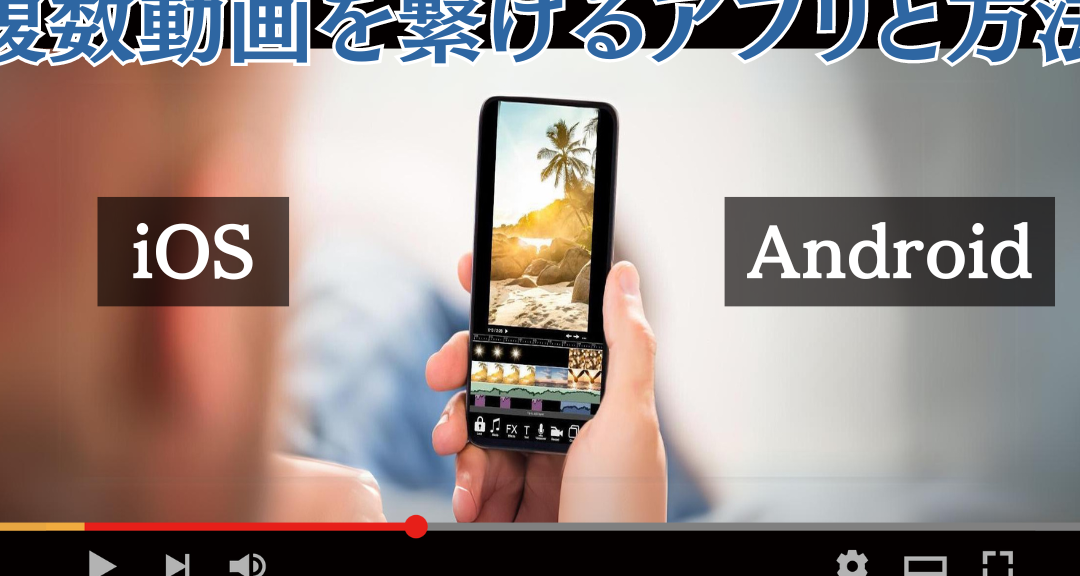
Googleフォトは、大切な思い出を簡単に保存するだけでなく、動画や写真をクリエイティブに編集できる便利なツールです。特に動画をつなげて1つの作品に編集する機能は、旅の思い出やイベントのハイライトをまとめるのに最適です。この記事では、Googleフォトの動画編集機能を使って、複数の動画をスムーズにつなげ、さらに効果を加えて自分だけの特別な映像を作り出す方法を詳しく解説します。すぐに試してみたくなる簡単なステップを紹介しますので、ぜひ参考にしてください。
Googleフォトでの動画編集機能を活用して思い出を繋げる
Googleフォトは、ユーザーが写真や動画を簡単に編集し、結合して思い出を1つにまとめられる便利な機能を提供しています。ここでは、Googleフォトを使って動画をつなげ、簡単な編集を行う方法を詳しく解説します。
Googleフォトの基本的な使い方
Googleフォトの基本的な使い方を理解することは、動画の編集や結合をスムーズに進める第一歩です。まずは、Googleフォトのアカウントを作成し、写真や動画をアップロードします。アップロードが完了したら、左側のメニューからライブラリを選択し、編集したい動画を探します。
動画を選択して編集モードに入ります
編集したい動画を選択したら、右下にある編集アイコン(鉛筆のアイコン)をタップします。これにより、編集モードに移動します。ここで、動画のトリミング、フィルターの適用、音楽の追加など、基本的な編集を行うことができます。
動画を結合する手順
複数の動画を1つのファイルに結合するには、まず動画選択モードに移動します。複数の動画を選択し、右下にある結合アイコン(2つのつながった点のアイコン)をタップします。これにより、選択した動画が自動的に1つのファイルに結合されます。
動画の順序と長さを調整する
動画を結合した後、順序を変更したり、長さを調整したりすることができます。編集モードで動画一覧を表示し、動画をドラッグアンドドロップで順序を変更します。また、各動画の長さを調整するには、動画の端をドラッグしてトリミングします。
動画に音楽やテキストを追加する
動画に音楽やテキストを追加することで、思い出の動画をより魅力的にすることができます。編集モードで音楽アイコンをタップすると、ライブラリから音楽を選択できます。また、テキストアイコンをタップすると、動画にテキストを追加することができます。
| 項目 | 説明 |
|---|---|
| アカウント作成 | Googleアカウントでログインし、Googleフォトにアクセスします。 |
| 動画アップロード | カメラロールから動画を選択し、Googleフォトにアップロードします。 |
| 動画選択 | 編集したい動画を選択し、編集アイコンをタップします。 |
| 動画結合 | 複数の動画を選択し、結合アイコンをタップします。 |
| 編集機能 | 動画の順序調整、長さ調整、音楽やテキストの追加を行います。 |
よくある質問
Googleフォトで動画をつなげるにはどの機能を使用すればよいですか?
Googleフォトの「ムービー」機能を使用すると、複数の動画や写真を簡単に連結することができます。この機能は、あなたの特別な瞬間を1つのストーリーとしてまとめることができるため、非常に便利です。まずは、Googleフォトアプリを開き、「+」アイコンをタップし、「ムービー」を選択します。次に、使用したい動画や写真を選択し、順序を調整した後、「作成」をタップすると、動画が自動的に連結されます。
動画を連結する際に音楽を追加することはできますか?
はい、Googleフォトでは動画を連結する際に音楽を追加することができます。動画を選択して「ムービー」を作成する画面で、音楽アイコンをタップすると、デフォルトの音楽ライブラリから選択することができます。また、自分の音楽ライブラリから楽曲を追加することも可能です。音楽を追加することで、動画の雰囲気が大きく変わり、思い出がより印象的にまとまります。
連結した動画を編集してから保存することはできますか?
はい、Googleフォトで連結した動画を編集した後、保存することができます。動画の編集のオプションには、トリミング、効果の追加、タイトルの挿入などが含まれています。動画を編集するには、作成したムービーを選択し、編集アイコンをタップします。必要に応じて調整を行った後、保存ボタンをタップすると、編集した動画がGoogleフォトに保存されます。
Googleフォトで連結した動画を他の人に共有することはできますか?
はい、Googleフォトで連結した動画は他の人に共有することができます。動画を選択し、共有アイコンをタップすると、さまざまな共有オプションが表示されます。ここから、メール、SNS、メッセージなど、さまざまな方法で動画を送信できます。また、リンクを作成することもでき、そのリンクを共有することで、他の人が動画を観 viewingることができます。共有機能は、大切な思い出を家族や友人と共有するのに便利です。



