
iPhoneの画面を暗くする方法!明るさ調整の基本から応用まで
iPhoneの画面の明るさを調整することで、バッテリーの消費を抑えたり、目の疲れを軽減したりできます。この記事では、iPhoneの画面を暗くする基本的な方法から、より詳細な設定や便利なショートカットまで、幅広く解説します。日々のスマートフォン利用を快適にするため、ぜひこれらのテクニックを活用してみてください。ここで紹介する方法は、iOSの最新バージョンに最適化されていますが、過去のバージョンでも大部分が適用可能です。
iPhoneの画面を暗くする基本的な方法と先進的なテクニック
iPhoneの明るさ調整は、バッテリーの節約や目の保護に役立つ重要な機能の一つです。基本的な調整方法から、より高度な設定まで、詳しく見ていきましょう。
自動明るさ調整の設定方法
iPhoneには自動明るさ調整という機能があります。これにより、周囲の照明に応じて画面の明るさが自動的に調整され、快適な視認性を維持できます。
- 設定アプリを開きます。
- 「設定」 → 「ディスプレイと明るさ」の順に選択します。
- 「自動明るさ調整」のスイッチをオンにします。
手動で画面の明るさを調整する方法
手動で画面の明るさを調整することもできます。これは、特定の状況で画面の明るさを微調整するのに便利です。
- 設定アプリを開きます。
- 「設定」 → 「ディスプレイと明るさ」の順に選択します。
- 「明るさスライダー」を左右に動かして、好みの明るさに調整します。
コントロールセンターから迅速に明るさを調整する方法
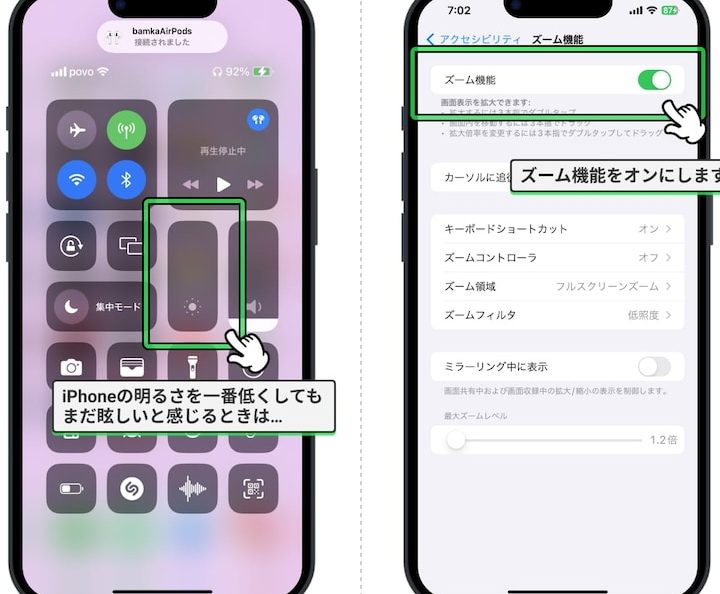
コントロールセンターからも迅速に画面の明亮さを調整できます。
- 画面下部から上にスワイプ(または右上から下にスワイプ)してコントロールセンターを開きます。
- 左下の明るさスライダーを左右に動かして、明るさを調整します。
ダークモードの設定方法
ダークモードは、画面の背景を暗くすることで、暗い環境での使用時に目の疲れを軽減してくれます。
- 設定アプリを開きます。
- 「設定」 → 「ディスプレイと明るさ」の順に選択します。
- 「外観」セクションで「ダーク」を選択します。
スケジュールに基づくダークモードの設定方法
特定の時間帯に自動的にダークモードに切り替わるように設定することもできます。
- 設定アプリを開きます。
- 「設定」 → 「ディスプレイと明るさ」の順に選択します。
- 「自動」を選択します。
- 「スケジュール」をタップし、希望の時間帯を設定します。
| 調整方法 | 手順 |
|---|---|
| 自動明るさ調整 | 設定 → ディスプレイと明るさ → 自動明るさ調整をオン |
| 手動明るさ調整 | 設定 → ディスプレイと明るさ → 明るさスライダーを調整 |
| コントロールセンターより | コントロールセンターを開いて明るさスライダーを調整 |
| ダークモード | 設定 → ディスプレイと明るさ → 外観でダークを選択 |
| スケジュールに基づくダークモード | 設定 → ディスプレイと明るさ → 自動 → スケジュールを選択 |
よくある質問
iPhoneの画面を暗くする基本的な方法は何ですか?
基本的な方法は、コントロールセンターを使用することです。iPhoneの右上または下から上にスワイプ(iPhone XR以降のモデル)し、画面の明るさスライダーを左に動かします。この方法は、素早く画面の明るさを調整するための最も簡単な方法です。また、設定アプリからディスプレイと明るさを選択し、明るさスライダーを調整することもできます。この方法は、より細かく明るさを調整したい場合に便利です。
Auto-Brightness機能とは何ですか?どうやって有効にしますか?
Auto-Brightness(自動明るさ調整)機能は、iPhoneが周囲の光の量に応じて自動的に画面の明るさを調整する機能です。これにより、明るい場所では画面が明るくなり、暗い場所では画面が暗くなります。この機能を有効にするには、設定アプリからディスプレイと明るさを選択し、自動明るさをオンにします。また、True Tone(トゥルートーン)機能もここで有効にすることでき、これは画面の色温度を周囲の光の色に合わせて調整します。
画面の明るさをスケジュールで調整することはできますか?
はい、画面の明るさを一定の時間に自動的に調整する方法があります。画面タイム機能を使用して、就寝前の時間にベッドタイムモードを有効にすることで、画面の明るさが自動的に低下します。設定アプリから画面タイムを選択し、ベッドタイムをオンにします。ここでは、就寝時間を設定し、その時間に自動的に画面の明るさを下げることができます。また、ショートカットアプリを使用して、カスタムの明るさ調整スケジュールを作成することも可能です。 <h3 NIGHT SHIFT機能とは何ですか?どのように設定しますか?
Night Shift(ナイトシフト)機能は、夜間にブルーライトを低減し、画面の色を暖色系に変更することで、睡眠の質を向上させる機能です。これを設定するには、設定アプリからディスプレイと明るさを選択し、ナイトシiftをタップします。ここでは、ナイトシフトの開始と終了時間を設定できます。また、スケジュールを選択すると、日没から日の出まで自動的にナイトシフトが有効になります。さらに、手動でナントシフトをオンにすることもできます。コントロールセンターからナイトシフトのボタンをタップするだけで、すぐに有効にできます。



