インスタ検索のおすすめ表示を消したい!非表示にする方法を完全ガイド
インスタグラムの検索結果で頻繁に表示されるおすすめコンテンツが邪魔で、消したいと感じたことはありませんか?このガイドでは、インスタ検索のおすすめ表示を非表示にする完全な方法を詳しく解説します。不要なコンテンツを減らし、より快適にインスタグラムを使いたい方にとって、役立つ情報が満載です。設定の変更方法から、おすすめ表示のメカニズムまで、網羅的にカバー BoxFit。
おすすめ表示を非表示にする方法
インスタグラムのホームや検索結果で表示されるおすすめコンテンツが不要な場合、それらを非表示に設定することができます。このガイドでは、おすすめ表示を完全に消す方法を詳しく解説します。
おすすめ表示の設定を変更する方法
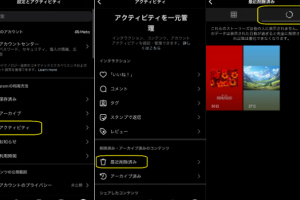
インスタグラムアプリの設定からおすすめ表示の設定を変更することができます。以下の手順に従ってください。
- インスタグラムアプリを開きます。
- 画面右下のプロフィールアイコンをタップします。
- 画面右上の設定アイコンをタップします。
- プライバシーを選択します。
- コンテンツの表示を選択します。
- おすすめコンテンツの表示をオフにします。
検索結果のレコメンデーションを非表示にする方法
検索結果の上部に表示されるおすすめコンテンツを非表示にするには、以下の手順を実行してください。
- インスタグラムアプリを開きます。
- 画面上部の検索バーをタップします。
- 任意のキーワードを入力します。
- 検索結果の上部にあるおすすめセクションをタップします。
- 今後表示しないを選択します。
特定のアカウントのレコメンデーションを非表示にする方法
特定のアカウントのおすすめ表示を非表示にするには、以下の手順を実行してください。
- インスタグラムアプリを開きます。
- おすすめ表示から特定のアカウントを開きます。
- 画面右上にある…アイコンをタップします。
- おすすめから非表示を選択します。
レコメンデーションの表示を一時的に非表示にする方法
レコメンデーションの表示を一時的に非表示にするには、以下の手順を実行してください。
- インスタグラムアプリを開きます。
- おすすめ表示から特定のレコメンデーションを開きます。
- 画面上部のXボタンをタップします。
- レコメンデーションが一時的に非表示になります。
インスタグラムのアルゴリズムに影響を与える方法
インスタグラムのアルゴリズムに影響を与え、おすすめコンテンツの表示を制御するためには、以下の方法を試してみてください。
- 関心のないコンテンツには「スキップ」または「次へ」をタップします。
- 関心のあるコンテンツには「いいね!」や「コメント」を付与します。
- プロフィールの設定から「プライバシーとセキュリティ」を調整します。
- 不要な通知をオフにします。
- フォローしているアカウントを整理します。
| 手順 | 説明 |
|---|---|
| 1. プロフィールアイコンをタップ | インスタグラムアプリのホーム画面右下にあるプロフィールアイコンをタップします。 |
| 2. 設定アイコンをタップ | プロフィール画面右上の設定アイコンをタップします。 |
| 3. プライバシーを選択 | 設定画面でプライバシーを選択します。 |
| 4. コンテンツの表示を選択 | プライバシー画面でコンテンツの表示を選択します。 |
| 5. おすすめコンテンツの表示をオフ | コンテンツの表示画面でおすすめコンテンツの表示をオフにします。 |
よくある質問
インスタ検索のおすすめ表示を消す方法はありますか?
インスタグラムの検索結果でおすすめの表示を消す方法はあります。まず、アプリを開き、左下の検索アイコンをタップします。次に、画面上部にある検索バーをタップし、その後キーボードの左下にある Microphone アイコンをタップします。これにより音声入力モードがオフになり、おすすめの表示が非表示になります。ただし、この方法は一時的な解決策であり、アプリを再起動するとおすすめの表示が再び表示されることがあります。
おすすめ表示を完全に非表示にする設定はありますか?
インスタグラムの設定からおすすめ表示を完全に非表示にする設定は直接ありませんが、おすすめ表示を最小限に抑える方法があります。まず、プロフィール画面に移動し、右上のメニューアイコン(3つのアイコン)をタップします。次に、設定を選択し、プライバシーとセキュリティのセクションで関連性に基づくコンテンツの設定を確認します。ここでおすすめの投稿を表示するやおすすめのユーザーを表示するなどのオプションをオフにすることで、おすすめ表示を大幅に減らすことができます。
特定のユーザーの投稿をおすすめ表示から除外することはできますか?
特定のユーザーの投稿をおすすめ表示から除外することはできます。まず、そのユーザーのプロフィール画面に移動し、右上の3つのドットアイコンをタップします。ユーザーをブロックまたはユーザーの投稿を非表示にするを選択することで、そのユーザーの投稿がおすすめ表示に含まれ璨けるようになります。この方法は特定のユーザーからの投稿を避ける際には非常に効果的です。
アプリの更新や再起動後におすすめ表示が再表示されたらどうしますか?
アプリの更新や再起動後におすすめ表示が再表示された場合は、再度設定を確認し、必要な調整を行いましょう。まずはプロフィール画面から設定に移動し、プライバシーとセキュリティのセクションで関連性に基づくコンテンツの設定を確認します。ここでおすすめの投稿を表示するやおすすめのユーザーを表示するなどのオプションを再びオフにすることで、おすすめ表示を再度非表示にできます。また、アプリのキャッシュをクリアすることで、一時的なデータが削除され、おすすめ表示が改善されることがあります。