
Safariのタブを使いこなす!便利技と設定方法
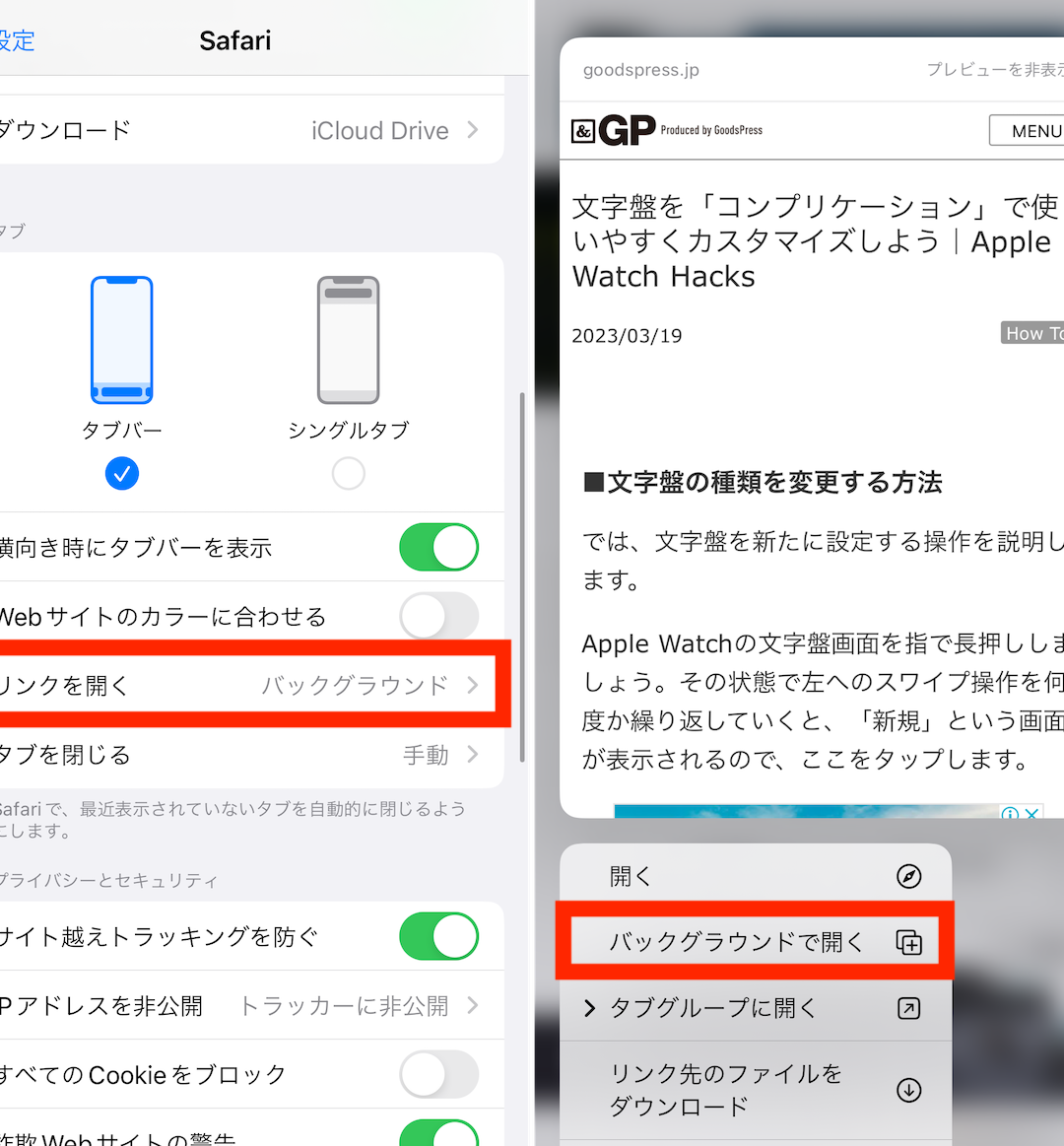
Safariのタブ機能は、効率的なウェブ閲覧を可能にする重要なツールです。しかし、その全ての機能を活用している人は意外と少ないかもしれません。この記事では、Safariのタブをうまく使いこなすための便利なテクニックや設定方法を紹介します。複数のタブを効率的に管理する方法から、ブックマークの整理、検索機能のカスタマイズまで、日々のブラウジングをもっと便利にするためのヒントを解説します。Safariを使いこなしたい方にとって、ぜひ役立つ内容となっています。
Safariのタブの便利な機能を活用する方法
Safariは、タブを使用することで複数のウェブページを一度に開くことができ、効率的なブラウジングを可能にします。本記事では、Safariのタブの使い方や便利なテクニック、設定方法について詳しく説明します。
タブを効率的に開く方法
Safariでは、新しいタブを開く方法がいくつかあります。以下に主な方法を紹介します。 1. 新しいタブを開く:コマンドキー(⌘)+ T を押すと新しいタブが開きます。 2. リンクを新しいタブで開く:リンクをコマンドキー(⌘)を押しながらクリックするか、リンク上で右クリックして「新しいタブで開く」を選択します。 3. 履歴から新しいタブを開く:履歴パネルからリンクをドラッグしてタブバーに落とすと、新しいタブで開きます。
| 方法 | 手順 |
|---|---|
| 新しいタブを開く | コマンドキー(⌘)+ T を押す |
| リンクを新しいタブで開く | リンクをコマンドキー(⌘)を押しながらクリックする |
| 履歴から新しいタブを開く | 履歴パネルからリンクをドラッグしてタブバーに落とす |
複数のタブグループを作成する方法
Safariのタブグループ機能を使用すると、複数のタブをグループ化して管理することができます。これにより、特定のプロジェクトや目的に合わせてタブを整理できます。 1. 新しいタブグループを作成する:既存のタブを選択し、タブグループのドロップダウンメニューから「新しいタブグループに移動」を選択します。 2. タブグループを切り替える:タブグループのドロップダウンメニューから、移動したいタブグループを選択します。 3. タブグループの名前を変更する:タブグループを右クリックし、「タブグループの名称を編集」を選択します。
| 操作 | 手順 |
|---|---|
| 新しいタブグループを作成する | 既存のタブを選択し、タブグループのドロップダウンメニューから「新しいタブグループに移動」を選択 |
| タブグループを切り替える | タブグループのドロップダウンメニューから、移動したいタブグループを選択 |
| タブグループの名前を変更する | タブグループを右クリックし、「タブグループの名称を編集」を選択 |
タブをブックマークする方法
Safariで複数のタブをブックマークして後で簡単にアクセスできるようにすることができます。 1. 複数のタブをブックマークする:タブグループを右クリックし、「すべてのタブをブックマーク」を選択します。その後、ブックマークのタイトルとフォルダを指定します。 2. ブックマークからタブを開く:ブックマークパネルから必要なブックマークをドラッグしてタブバーに落とすか、ダブルクリックして開きます。
| 操作 | 手順 |
|---|---|
| 複数のタブをブックマークする | タブグループを右クリックし、「すべてのタブをブックマーク」を選択し、タイトルとフォルダを指定 |
| ブックマークからタブを開く | ブックマークパネルからブックマークをドラッグしてタブバーに落とすか、ダブルクリックして開く |
タブの履歴を表示する方法
Safariでは、閉じたタブの履歴を表示して再開することができます。 1. 閉じたタブの履歴を表示する:「履歴」メニューから「今日のタブ」を選択します。ここで、最近閉じたタブをリストで確認できます。 2. 閉じたタブを再開する:履歴リストから必要なタブをクリックすると、そのタブが再開されます。
| 操作 | 手順 |
|---|---|
| 閉じたタブの履歴を表示する | 「履歴」メニューから「今日のタブ」を選択 |
| 閉じたタブを再開する | 履歴リストから必要なタブをクリック |
タブの自動保存設定
Safariでは、タブの自動保存機能を設定することで、閉じたタブを保存することができます。これにより、再起動時に最後に開いていたタブが自動的に開きます。 1. 自動保存設定を有効にする:Safariの「環境設定」から「全般」タブを選択し、「Safariを閉じるときに現在のタブの履歴を保存」チェックボックスをオンにします。 2. 自動保存されたタブを表示する:Safariを再起動すると、最後に開いていたタブが自動的に開きます。
| 操作 | 手順 |
|---|---|
| 自動保存設定を有効にする | Safariの「環境設定」から「全般」タブを選択し、「Safariを閉じるときに現在のタブの履歴を保存」チェックボックスをオンに |
| 自動保存されたタブを表示する | Safariを再起動すると、最後に開いていたタブが自動的に開く |
よくある質問
Safariのタブで複数のページを一度に開く方法は?
Safariのタブで複数のページを一度に開くには、複数のリンクをドラッグして選択し、右クリックして「新しいタブで開く」を選択します。また、ブックマークのフォルダ全体を一度に開くこともできます。ブックマークフォルダを右クリックし、「すべてのタブで開く」を選択することで、そのフォルダ内のすべてのリンクが新しいタブで開かれます。
非表示にしたタブを再表示する方法は?
非表示にしたタブを再表示するには、まずSafariのメニューバーから「表示」を選択し、「非表示のタブを表示」またはCommand + Option + Tのショートカットキーを使用します。これにより、非表示にしたタブが再び表示され、簡単にアクセスできます。また、Safariの設定で非表示のタブを自動的に表示するように設定することも可能です。
タブをグループ化して整理する方法は?
Safariでタブをグループ化するには、まず複数のタブを選択します。これをドラッグして新しいタブグループを作成し、必要に応じて名前を付けることができます。また、既存のタブグループにタブを追加することも可能です。タブグループはサイドバーから簡単にアクセスでき、プロジェクトごとにタブを整理することで、作業効率を大幅に向上させます。
タブの設定をカスタマイズする方法は?
Safariのタブの設定をカスタマイズするには、まずSafariメニューバーから「偏好設定」を選択します。次に、「一般」タブで新規ウィンドウや新規タブを開く際のデフォルトページを設定できます。さらに、「タブ」セクションでは、新しいタブを右側に自動的に開くかどうか、タブが閉じられたときに前後のタブを自動的に表示するかどうかを選択できます。これらの設定を調整することで、タブの操作をより快適にカスタマイズできます。



