
XiaomiでADBを使う方法!設定と活用術
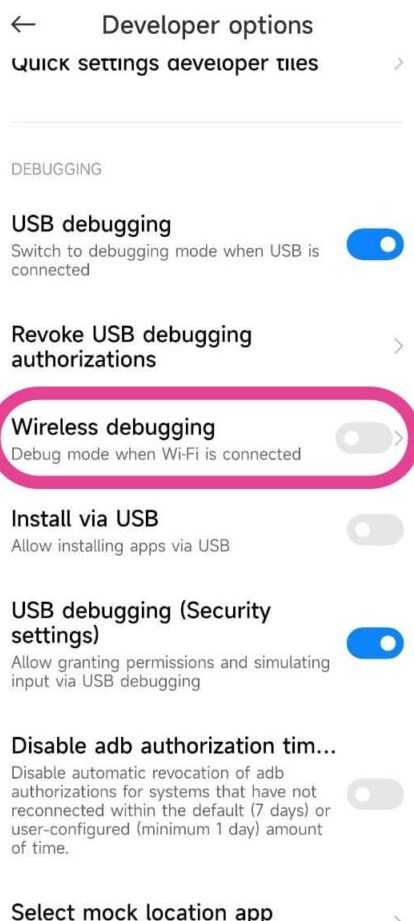
XiaomideデバイスでADBを活用する方法を詳しく解説します。本記事では、ADBの設定から、実際の操作方法まで、ステップバイステップで説明します。ADB(Android Debug Bridge)は、開発者だけでなく、一般的なユーザーにとっても非常に便利なツールです。XiaomiのスマートフォンやタブレットでADBを使用することで、デバイスのカスタマイズや機能の拡張が可能になります。本記事を通じて、ADBの基本的な機能から、高度な使い方に至るまでをマスターして、より快適にXiaomiデバイスを利用してください。
小米でADBを使用する方法:設定と活用術
小米のデバイスでADB(Android Debug Bridge)を使用することで、様々なカスタマイズや高度な機能を使用することができます。このガイドでは、小米デバイスでADBを設定し、効果的に活用する方法を詳しく解説します。
ADBとは何か
ADB(Android Debug Bridge)は、AndroidデバイスとPC間の通信を可能にするツールです。主に開発者向けに設計されていますが、一般的なユーザーでも使いこなすことで、デバイスのカスタマイズやトラブルシューティングを行うことができます。
小米デバイスでのADB設定方法
- まず、小米デバイスを開発者オプションにアクセスします。設定画面から「端末情報」をタップし、「ビルド番号」を7回タップすると開発者オプションが有効になります。
- 開発者オプションから「USBデバッグ」を有効にします。
- PCにADBツールをインストールします。ADBツールはAndroid SDK Platform-Toolsをダウンロードすることで入手できます。
- PCでコマンドプロンプトまたはターミナルを開き、次のコマンドを実行してデバイスを認識します。
adb devices
- デバイスが正常に認識されれば、ADBを使用して様々な操作が行えます。
ADBコマンドの基本的な使い方
ADBを使用する上で基本的なコマンドを知っておくと便利です。以下に代表的なコマンドをいくつか紹介します。
- デバイス情報の表示
adb devices
- 端末の再起動
adb reboot
- ファイルの転送
adb push [PC上のファイルパス] [デバイス上のパス] adb pull [デバイス上のファイルパス] [PC上のパス]
- シェルコマンドの実行
adb shell [コマンド]
- アプリのインストールとアンインストール
adb install [APKファイルパス] adb uninstall [パッケージ名]
小米デバイスでの安全なADB使用方法
ADBを使用する際には、セキュリティ上のリスクに注意する必要があります。以下の点に気をつけて使用すると、より安全にADBを利用できます。
- 信頼できるPCだけを接続する:ADBを有効にした状態で信頼できないPCに接続すると、悪意のある操作が行われる可能性があります。
- 定期的なシステム更新:小米デバイスのシステムを常に最新の状態に保つことで、セキュリティ上の脆弱性を軽減できます。
- 不要な時にADBを無効化する:ADBを使用しない時は、開発者オプションでUSBデバッグを無効にすることをおすすめします。
小米デバイスでのADBの高度な活用方法
ADBを高度に活用することで、小米デバイスのパフォーマンスを向上させることが可能です。以下に代表的な活用方法をいくつか紹介します。
- システムファイルの編集:ADBを使ってシステムファイルを編集し、カスタマイズを行ったり、問題を解決したりできます。
- バッテリー寿命の最適化:ADBを使ってバッテリー消費を抑える設定を行うことができます。
- アプリのバックグラウンド動作制御:ADBを使ってアプリのバックグラウンド動作をコントロールし、パフォーマンスを向上させることができます。
- ログの取得と分析:ADBを使ってデバイスのログを取得し、問題の原因を特定したり、改善点を見つけたりできます。
- カスタムROMのフラッシュ:ADBを使ってカスタムROMをインストールすることで、小米デバイスの機能をさらに拡張できます。
| 項目 | 詳細 | 注意点 |
|---|---|---|
| システムファイルの編集 | ADBを使ってシステムファイルを編集し、カスタマイズを行ったり、問題を解決したりできます。 | 誤った編集により、デバイスが不具合を起こす可能性があります。 |
| バッテリー寿命の最適化 | ADBを使ってバッテリー消費を抑える設定を行うことができます。 | 設定によっては、一部のアプリケーションが正常に動作しない場合があります。 |
| アプリのバックグラウンド動作制御 | ADBを使ってアプリのバックグラウンド動作をコントロールし、パフォーマンスを向上させることができます。 | アプリケーションの動作に影響を与える可能性があります。 |
| ログの取得と分析 | ADBを使ってデバイスのログを取得し、問題の原因を特定したり、改善点を見つけたりできます。 | ログには個人情報が含まれる可能性があるため、取り扱いに注意が必要です。 |
| カスタムROMのフラッシュ | ADBを使ってカスタムROMをインストールすることで、小米デバイスの機能をさらに拡張できます。 | カスタムROMのインストールは、保証の無効化やデバイスの破損につながる可能性があります。 |
よくある質問
ADBをXiaomiデバイスで使用するにはどうすればよいですか?
ADB (Android Debug Bridge)をXiaomiデバイスで使用するには、まず開発者オプションを有効にする必要があります。その手順は以下の通りです。まず、設定メニューから端末情報を選択し、ソフトウェア情報ページに移動します。次に、ビルド番号を7回タップすることで開発者オプションが有効になります。その後、設定メニューに戻り、開発者オプションを選択し、USBデバッグをオンにします。これにより、ADBコマンドを使用してデバイスと通信できるようになります。
ADBを用いてXiaomiデバイスでのさまざまな操作を行うにはどのようなコマンドがありますか?
ADBはAndroidデバイスの遠隔操作やデバッグに非常に有用なツールです。Xiaomiデバイスでも同様に使用できます。例えば、adb devicesコマンドを使用すると、接続されたデバイスを一覧表示できます。adb install [apkファイルのパス]コマンドでは、APKファイルをデバイスにインストールできます。adb shellコマンドでは、デバイスのシェルにアクセスし、更に詳細な操作が可能です。また、adb pull [デバイス上のファイルパス] [ローカル上の保存先]コマンドでは、デバイス上のファイルをパソコンに転送できます。adb push [ローカル上のファイルパス] [デバイス上の保存先]コマンドは逆の操作で、パソコン上のファイルをデバイスに転送します。
XiaomiデバイスでADBを使用する際の注意点はありますか?
ADBをXiaomiデバイスで使用する際には、いくつかの注意点があります。まず、USBデバッグを有効にすると、デバイスのセキュリティリスクが高まる可能性があります。そのため、信頼できるソースからの接続のみを許可することを推奨します。また、ADBを使用する前にデバイスのバージョンやドライバが最新であることを確認することも重要です。さらに、特定のコマンドはデバイスの動作に影響を与える可能性があるため、実行前に十分な確認が必要です。特に、システムファイルの変更や重要な設定の変更は慎重に行うべきです。
ADBを使ってXiaomiデバイスのバックアップを作成する方法はありますか?
ADBを使ってXiaomiデバイスのバックアップを作成するには、adb backupコマンドを使用します。このコマンドは端末データのバックアップを行うためのものです。具体的な手順は以下の通りです。まずは、コマンドプロンプトまたはターミナルを開き、adb backup -all -f [ファイル名].abと入力します。-allオプションはすべてのアプリとデータをバックアップする意味で、-fオプションではバックアップファイルの名前と保存先を指定します。確認ダイアログが表示されたら、デバイス上で「バックアップ」を選択します。バックアップ作成中はデバイスを操作しないように注意してください。完了後、.abファイルが指定した場所に生成されます。このファイルは必要なときに復元できます。



