
iPhoneが会話を聞いて広告に利用?都市伝説の真相を解明!

iPhoneの新しい機能が注目を集めていますが、その一方で、ユーザーの会話を聞いて広告に利用するという都市伝説も広がっています。この話題は、プライバシーへの懸念を呼び起こし、多くの人々を困惑させてきました。しかし、本当にiPhoneは私たちの会話を盗み聞きしているのでしょうか? 本記事では、この都市伝説の真相に迫り、事実と虚偽を区別するために、最新の情報をもとに詳しく検証します。
iPhoneの会話リスニング機能と広告関連性の詳細
iPhoneがユーザーの会話をリスニングして広告に利用しているという都市伝説が広まっていますが、その真相はどのようなものなのでしょうか?この記事では、iPhoneのプライバシー保護機能と広告表示の仕組みについて詳しく解説します。
iPhoneが会話をリスニングする仕組み
iPhoneは、ユーザーのプライバシーを最優先する设计理念の下、Siriなどの音声認識機能を提供しています。Siriは、ユーザーが明示的に「Hey Siri」と呼びかけるまで、音声を記録したり、クラウドに送信したりすることはありません。また、Siriが処理する音声データは、ユーザーのApple IDと関連付けられることなく匿名化され、最小限の期間だけ保存されます。
広告配信の仕組みとプライバシー
iPhoneの広告配信は、ユーザーの興味や行動履歴に基づいて行われます。Appleは、ユーザーのパーソナライズされた広告を表示するために、以下の情報を使用します。
- アプリ内の購入履歴
- 検索キーワード
- アプリの使用履歴
ただし、これらの情報は、ユーザーの会話内容とは完全に分離されています。Appleは、ユーザーのプライバシーを守るために、会話内容を特定の広告配信に使用することはありません。
都市伝説の源と誤解
iPhoneが会話をリスニングして広告に利用しているという都市伝説は、主に以下のような誤解から生じています。
- ユーザーが特定の製品やサービスについて話している直後に、関連広告が表示されること。
- 広告表示のタイミングが不自然に思え、会話をリスニングしていると感じる。
実際には、iPhoneの広告配信は、ユーザーの行動パターンや過去のオンライン活動に基づいて行われるため、これらの巧合は自然な結果といえます。
Appleのプライバシーポリシーと透明性
Appleは、ユーザーのプライバシーを保護するために、明確なプライバシーポリシーを設けています。ユーザーは、設定メニューから以下のオプションを調整できます。
- 広告トラッキングの無効化
- パーソナライズされた広告の表示制御
- 広告レポートの表示
さらに、Appleは定期的にプライバシー関連のアップデートを行っており、ユーザーに対して透明性を保つよう努力しています。
他のスマートフォンとの比較
iPhoneの会話リスニングに関する誤解は、他のスマートフォンメーカーとの比較でも生じています。GoogleやSamsungなどのメーカーは、音声アシスタントや広告配信の仕組みが異なるため、ユーザーの会話をリスニングする可能性があると誤解されることがあります。
しかしながら、Appleはユーザーのプライバシーを重視し、明確なプライバシー設定を提供しています。ユーザーは、自身のデータがどのように使用されるかを完全にコントロールできます。
| プラットフォーム | 会話リスニングの仕組み | 広告配信の基準 |
|---|---|---|
| iPhone (Apple) | 「Hey Siri」と呼びかけられた場合にのみリスニング | 購入履歴、検索キーワード、アプリ使用履歴 |
| Android (Google) | ユーザーの許可なくリスニングする可能性あり | 検索履歴、アプリ使用履歴、位置情報 |
| Galaxy (Samsung) | 「Hi Bixby」と呼びかけられた場合にのみリスニング | アプリ使用履歴、位置情報 |
音声収集をオフにするには?
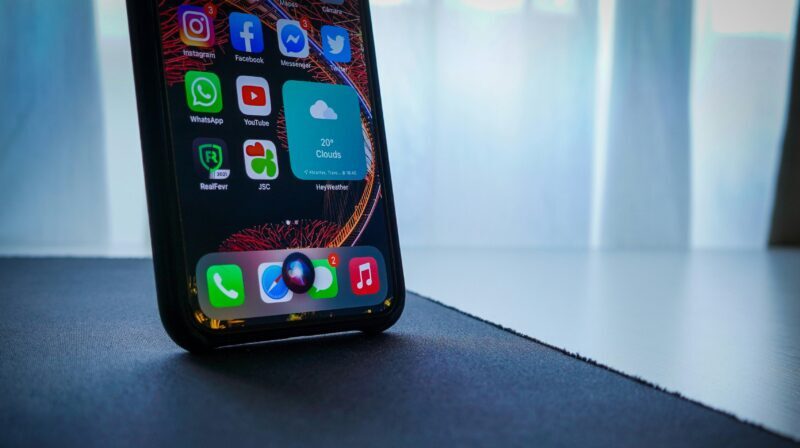
音声収集をオフにする手順は次のとおりです。
1. スマートフォンでの音声収集の無効化手順
スマートフォンで音声収集をオフにするには、まずデバイスの設定アプリを開きます。次に、プライバシーとセキュリティのセクションを見つけてタップします。そこから音声認識または音声データを選択します。最後に、音声収集を無効にするオプションを切り替えます。これで、スマートフォン上の音声収集が停止されます。
- 設定アプリを開きます。
- プライバシーとセキュリティを選択します。
- 音声認識または音声データをタップします。
- 音声収集を無効にするオプションを切り替えます。
2. コンピューターでの音声収集の無効化手順
コンピューターで音声収集をオフにするには、まずオペレーティングシステムの設定にアクセスします。Windowsの場合、設定アプリを開きプライバシーを選択します。次に、音声のセクションをクリックします。ここで、音声の収集をオフにするオプションを選択します。MacOSの場合は、システム環境設定を開きセキュリティとプライバシーを選択し、プライバシータブをクリックします。最後に、マイクのアクセスを管理し、不要なアプリのアクセスをオフにします。
- 設定またはシステム環境設定にアクセスします。
- プライバシーまたはセキュリティとプライバシーを選びます。
- 音声のセクションをクリックします。
- 音声収集を無効にするオプションを選択します。
- 必要に応じて、マイクのアクセスを管理します。
3. 特定のアプリでの音声収集の無効化手順
特定のアプリで音声収集をオフにするには、まずそのアプリの設定を開きます。設定メニュー内には通常プライバシーまたはセキュリティのセクションがあります。ここで音声認識や音声データの収集に関するオプションを探し、無効にします。アプリによっては、これらの設定が見つからない場合があり、その場合はアプリのサポートに連絡することをお勧めします。
- アプリの設定を開きます。
- プライバシーまたはセキュリティのセクションを選びます。
- 音声認識や音声データの収集に関するオプションを探します。
- これらの機能を無効にします。
- 設定が見つからない場合は、アプリのサポートに連絡します。
iPhoneが勝手に声を拾うのはなぜ?
iPhoneが勝手に声を拾う現象は、デバイスの音声認識機能とソフトウェアの設定に起因します。主な要因として、「Hey Siri」などの音声コマンドに対する過敏反応、マイクやハードウェアの故障、およびデバイスがバックグラウンドで動作しているアプリケーションが音声を収集していることが挙げられます。これらの要因が組み合わさることで、iPhoneが予期せずにユーザーの声を認識し、反応することがあります。
音声認識機能の過敏反応
iPhoneの音声認識機能は、ユーザーが「Hey Siri」と発話するとSiriが起動されるように設計されています。しかし、この機能が過敏に反応すると、類似した音声や環境音が誤って「Hey Siri」と認識され、デバイスが勝手に声を拾ってしまうことがあります。例えば、テレビやラジオから流れる音声が「Hey Siri」に類似している場合、iPhoneは誤認識しSiriを起動することがあります。
- 音声認識の感度設定を調整する
- 「Hey Siri」の機能を無効化する
- 環境音の影響を軽減するため、静かな場所で使用する
マイクやハードウェアの故障
iPhoneのマイクやハードウェアの故障も、デバイスが予期せずに声を拾う原因となることがあります。マイクが故障していると、音声の入力が不安定になり、誤認識が生じやすくなります。また、ハードウェアの故障はデバイスの全体的な性能に影響を与える可能性があり、音声認識機能が正しく動作しなくなることがあります。
- Appleサポートに連絡して故障を確認する
- デバイスの再起動を試みる
- バックアップを取ってデバイスをリセットする
バックグラウンドで動作しているアプリケーション
iPhoneがバックグラウンドで動作しているアプリケーションが音声を収集している場合も、デバイスが勝手に声を拾う可能性があります。一部のアプリケーションはユーザーの同意なく音声データを収集し、これがプライバシー上の問題となることもあります。また、アプリケーションが不適切に動作すると、デバイスが予期せずに音声を認識し、反応することがあります。
- 設定でアプリケーションの権限を確認し、不要な権限を削除する
- 不要なアプリケーションをアンインストールする
- システムアップデートを適用して、セキュリティとパフォーマンスを向上させる
スマホで会話を聞かれる設定は?
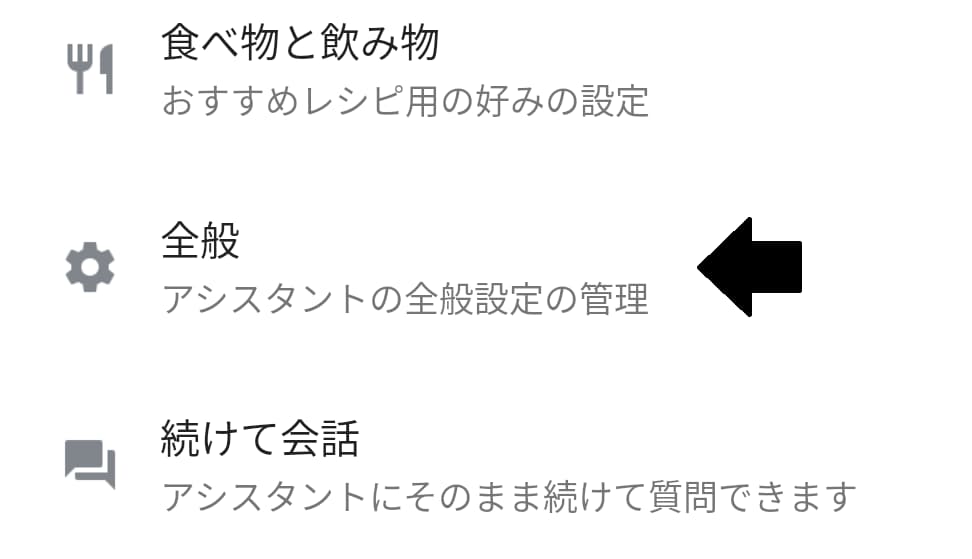
スマホで会話を聞かれる設定は、各機種によって異なりますが、一般的な手順を以下に示します。まず、設定アプリを開き、「サウンドと振動」や「音と震動」を探します。次に、「サービス音」や「通知音」の項目を探し、電話着信の音声設定を確認します。着信音量や着信音の種類を変更することもできます。さらに、「プライバシー」や「セキュリティ」のセクションでは、着信履歴の表示や通知の設定を調整できます。これらの設定を適切に調整することで、会話の通知をより快適に管理できます。
設定方法の手順
設定アプリを開き、以下の手順に従ってください。
- ホーム画面から設定アプリを選択します。
- 「サウンドと振動」または「音と震動」の項目を探します。
- 「サービス音」や「通知音」の項目を選択し、着信音や音量を設定します。
着信音のカスタマイズ
着信音をカスタマイズすることで、特定の連絡先や状況に合わせた音声通知を設定できます。
- 特定の連絡先を選択し、その詳細設定を開きます。
- 「着信音」の項目を選択し、好みの音声ファイルを選択します。
- 音量を調整し、必要に応じて着信音のプレビューを確認します。
プライバシーとセキュリティの設定
プライバシーとセキュリティの設定を適切に調整することで、会話の通知を安全に管理できます。
- 設定アプリから「プライバシー」または「セキュリティ」の項目を開きます。
- 「通知」の項目を選択し、着信履歴や通知の表示を調整します。
- 必要に応じて、特定のアプリや連絡先の通知を許可または制限します。
iPhoneの音声収集をオフにするには?
iPhoneの音声収集をオフにするには、以下の手順を実行します。
1. iPhoneのホーム画面から、「設定」を開きます。
2. 「設定」アプリ内から、「プライバシーとセキュリティ」を選択します。
3. 「プライバシーとセキュリティ」画面から、「音声認識」を選択します。
4. 「音声認識」画面から、「音声データの収集」スイッチをオフにします。
音声認識のオプションを確認する
音声認識のオプションを確認することで、デバイスがどのように音声データを処理しているかを把握できます。
– 「音声認識」画面には、音声認識の詳細設定があります。
– これらの設定は、音声認識の機能を制御し、プライバシーを保護するために重要です。
– より詳しい設定を確認するには、以下の項目を確認できます。
- 「音声データの収集」: 音声データがAppleに送信されるかどうかを制御します。
- 「音声データの削除」: 過去に収集された音声データを削除できます。
- 「音声認識の詳細」: 音声認識に関する詳細情報やプライバシーポリシーを確認できます。
音声データの削除方法
音声データを削除することで、過去に収集された個人情報を削除できます。
– 「音声認識」画面から、「音声データの削除」を選択します。
– これにより、Appleが保持しているあなたの音声データが削除されます。
– 音声データの削除には時間かかる場合がありますが、プライバシー保護の観点からは非常に重要です。
- 「音声認識」画面を開きます。
- 「音声データの削除」を選択します。
- 確認ダイアログが表示されたら、「削除」をタップします。
音声認識のプライバシーポリシーを確認する
音声認識のプライバシーポリシーを確認することで、Appleが音声データをどのように扱っているかを理解できます。
– 「音声認識」画面から、「音声認識の詳細」を選択します。
– ここには、Appleのプライバシーポリシーや、音声認識の利用規約が記載されています。
– プライバシーポリシーを理解することで、音声認識を使用する際のリスクを把握できます。
- 「音声認識」画面を開きます。
- 「音声認識の詳細」を選択します。
- プライバシーポリシーを読み、理解します。
よくある質問
iPhoneの会話録音は本当ですか?
iPhoneは、ユーザーの会話を监听することはありません。Appleは、ユーザーのプライバシーを非常に重視しており、同社のポリシーには、ユーザーの会話を録音したり、それを広告目的に使用したりすることの禁止が明記されています。一部の都市伝説では、iPhoneがバックグラウンドで会話を録音して、それを広告に利用していると主張されていますが、これは事実無根です。Appleのシステムやアプリは、プライバシーを侵害するような動作は絶対に行いません。
iPhoneの広告表示はどのように機能していますか?
iPhoneの広告表示は、主にユーザーのアプリ使用履歴、検索履歴、位置情報などの利用データに基づいています。これらのデータは、ユーザーの興味や好みを把握し、関連性の高い広告を表示するために使用されます。ただし、Appleは、ユーザーの会話内容やプライベートな情報を収集したり、それを広告に利用したりすること絶対にしていません。この方法により、ユーザーはよりパーソナライズされたエクスペリエンスを享受しながら、プライバシーも保護されます。
Appleはユーザーのプライバシーをどのように保護していますか?
Appleは、ユーザーのプライバシー保護に非常に取り組んでいます。Appleのデバイスとサービスは、設計段階からプライバシーを重視し、ユーザーのデータが安全に管理されるようになっています。例えば、iOSには強力な暗号化機能が組み込まれており、ユーザーのデータが不正アクセスから保護されます。また、Appleは定期的にプライバシーに関するアップデートを提供し、ユーザーが自らのデータをより効果的に管理できるように支援しています。
iPhoneのプライバシー設定を確認する方法は?
iPhoneのプライバシー設定を確認するには、まず設定アプリを開きます。設定アプリのホーム画面で「プライバシーとセキュリティ」を選択します。ここから、様々なプライバシー設定を確認したり、変更したりすることができます。アプリのアクセス権限や位置情報サービス、広告トラッキングなどを管理できます。これらの設定を定期的に確認し、必要に応じて調整することで、ユーザーは自らのプライバシーをより細かくコントロールすることができます。



