Instagramでカメラが使えない!原因と解決策を解説
Instagramのカメラ機能が突然使えない状況に直面したことはありませんか?多くのユーザーが経験するこの問題は、さまざまな原因が考えられます。設定の不備、アプリのバグ、またはデバイスの問題などが挙げられます。本記事では、Instagramのカメラが使用できない主な原因と、それぞれに対する効果的な解決策を詳しく解説します。これらの手順を seguimiento することで、問題をすばやく解決し、再び楽しい投稿ができるようになることを願っています。
Instagramでカメラが使えないときの解決手順
問題の確認:カメラが使用できない原因
Instagramでカメラが使えないとき、まずは問題の原因を特定することが重要です。以下の原因を確認してみてください。 – アプリのバージョンが古い: Instagramアプリが最新バージョンに更新されていない場合、機能が制限されたり、バグが発生したりすることがあります。 – カメラの権限設定がオフになっている: スマートフォンの設定でInstagramにカメラへのアクセス権限が与えられていない場合、カメラが使用できません。 – ストレージが満杯: スマートフォンのストレージが満杯の場合、アプリが正常に動作しないことがあります。 – デバイスの再起動: スマートフォンを再起動することで、一時的なバグや問題が解決する場合があります。 – アプリのキャッシュとデータの削除: Instagramアプリのキャッシュやデータが古くなったり、破損したりすると、アプリの動作が不安定になることがあります。
| 原因 | 解決方法 |
|---|---|
| アプリのバージョンが古い | アプリストアで最新バージョンに更新する |
| カメラの権限設定がオフになっている | 設定でカメラへのアクセスを許可する |
| ストレージが満杯 | 不要なファイルを削除してストレージを空ける |
| デバイスの再起動 | スマートフォンを再起動する |
| アプリのキャッシュとデータの削除 | アプリ設定でキャッシュとデータをクリアする |
アプリのバージョンを確認する方法
Instagramアプリが最新バージョンかどうか確認する方法は以下の通りです。 1. スマートフォンのホーム画面から Google Playストア(Android)または App Store(iPhone)を開きます。 2. マイアカウントまたは プロフィールに移動します。 3. アプリの一覧から Instagramを選択します。 4. 画面上部に 更新ボタンがある場合は、タップして最新バージョンに更新します。更新ボタンがない場合は、アプリが最新バージョンであることを示しています。
カメラの権限設定を確認する方法
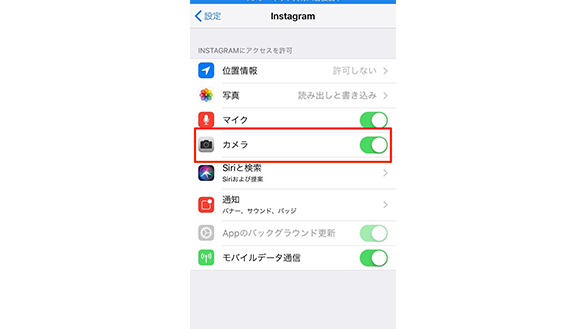
Instagramにカメラへのアクセス権限が与えられているか確認する方法は以下の通りです。 1. スマートフォンの 設定アプリを開きます。 2. アプリまたは アプリと通知に移動します。 3. アプリの一覧から Instagramを選択します。 4. 権限に移動し、カメラのアクセス権限が 許可になっているか確認します。許可されていない場合は、許可に切り替えます。
ストレージが満杯の場合の対処
スマートフォンのストレージが満杯の場合、以下の方法でストレージを空けることができます。 1. 不要な写真や動画を削除する: 長期保存の必要がない写真や動画を削除します。 2. アプリのキャッシュをクリアする: 各アプリの設定からキャッシュをクリアします。 3. クラウドストレージに移動する: 写真や動画をGoogle PhotosやiCloudなどのクラウドストレージに移動します。 4. アプリを削除する: 使用していないアプリを削除します。
アプリのキャッシュとデータをクリアする方法
Instagramアプリのキャッシュやデータをクリアする方法は以下の通りです。 1. スマートフォンの 設定アプリを開きます。 2. アプリまたは アプリと通知に移動します。 3. アプリの一覧から Instagramを選択します。 4. ストレージに移動します。 5. キャッシュをクリアをタップしてキャッシュを削除します。 6. 必要に応じて、データをクリアをタップしてアプリデータを削除します。ただし、これによりアカウントのログイン状態などがリセットされる可能性があるので注意してください。
| 手順 | 説明 |
|---|---|
| アプリストアを開く | Google Playストア(Android)またはApp Store(iPhone)を開く |
| マイアカウントまたはプロフィールに移動 | アプリの一覧からInstagramを選択 |
| 更新ボタンを確認 | 更新ボタンがある場合は最新バージョンに更新、ない場合は最新バージョン |
| 設定アプリを開く | アプリと通知に移動 |
| アプリの一覧からInstagramを選択 | 権限に移動し、カメラのアクセス権限が許可になっているか確認 |
よくある質問
なぜInstagramでカメラが使えないのですか?
原因は複数あります。まず、Instagramアプリが最新バージョンに更新されていないことが考えられます。アップデートが遅れていると、カメラの機能が正しく動作しないことがあります。また、スマートフォンのストレージがいっぱいで、新しいデータを保存するのに十分な空き容量がない場合も、カメラを使うことができないことがあります。さらには、カメラへのアクセス権限が設定されていない、またはリセットされている可能性もあります。これらの原因を確認し、適切な対策を講じることで、問題を解決できる可能性が高いです。
Instagramのカメラ機能を修正する方法はありますか?
問題を解決するには、まずInstagramアプリを最新バージョンに更新することをおすすめします。アプリの設定から直接更新できる場合がありますが、App StoreやGoogle Playストアからも更新できます。次に、スマートフォンの設定からInstagramのカメラアクセス権限を確認し、必要であれば再度有効にします。さらに、デバイスのキャッシュデータをクリアすることも効果的です。これらの手順を踏んで問題が解消しない場合は、アプリをアンインストールし、再度インストールしてみましょう。
Instagramのカメラが表示されない場合はどうすればよいですか?
カメラが表示されない場合でも、いくつかの対策を試すことができます。最初に、デバイスの電源を再起動することをおすすめします。これは、一時的なバグやシステムの不具合をリセットする効果があります。次に、Instagramアプリのキャッシュとデータをクリアします。これは、アプリの設定メニューから行えます。それでも問題が解決しない場合は、アプリを完全にアンインストールしてから再インストールすることが効果的です。
Instagramのカメラ機能が遅い場合の対処法はありますか?
カメラ機能が遅い場合は、いくつかの改善策を試してみてください。まず、Instagramアプリを最新バージョンに更新することを確認してください。また、スマートフォンのストレージに十分な空き容量があるかどうかをチェックし、必要であれば不要なファイルやアプリを削除して空き容量を確保しましょう。さらに、デバイスのWi-Fiやモバイルデータの接続状況を確認し、必要であれば接続をリセットまたは再接続します。これらの手順により、Instagramのカメラ機能のパフォーマンスが向上する可能性があります。