スマホで通知が来ない!原因と解決策を総まとめ
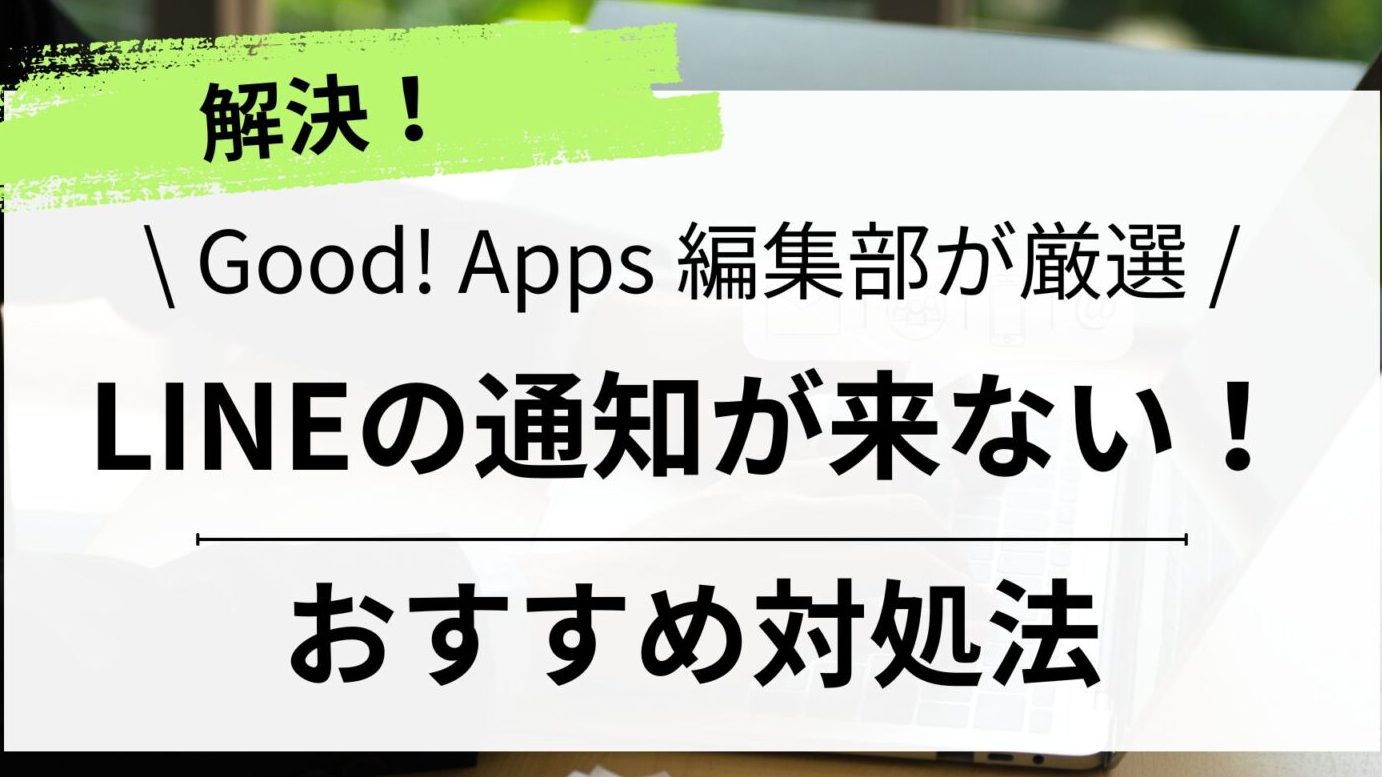
スマートフォンが indispensable となる現代、通知の役割はますます重要になっています。しかし、いざというときに通知が来ない……。これは多くのユーザーが経験するストレスフルな問題です。本記事では、通知が届かない主な原因と、それぞれの状況に応じた効果的な解決策を詳しく解説します。設定の確認からアプリのバージョンアップまで、すぐに試せる方法を総まとめでご紹介。大切な情報を逃さないために、ぜひ参考にしてください。
通知設定の確認と修正
スマホで通知が来ない場合、まずは設定を確認することから始めましょう。多くの場合、通知が動作しない理由は設定に問題があるからです。以下の手順に従って設定を確認し、必要な修正を行ってください。
設定アプリから通知設定を確認
最初に設定アプリを開き、通知に関する項目を探して確認してください。一般来说、通知の設定は以下のパスにあります。
- 設定アプリを開く
- アプリと通知を選択
- 問題のあるアプリを選択
- 通知タブをタップ
ここでは、アプリの通知が有効かどうかを確認できます。通知がオフになっている場合はオンに切り替えてください。
バージョンアップデートの確認
アプリのバージョンが古い場合、通知が正しく動作しないことがあります。アプリの最新バージョンに更新することで、問題が解決する可能性があります。
- Google Play Store(Android)またはApp Store(iOS)を開く
- アカウントのアイコンをタップ
- アプリの更新またはアップデートのタブを選択
- 問題のあるアプリの更新ボタンをタップ
アプリが最新バージョンになっていることを確認してください。
バッテリー最適化の設定を確認
スマホのバッテリー最適化が有効になっている場合、アプリのバックグラウンド処理が制限され、通知が来ないことがあります。以下の手順でバッテリー最適化の設定を確認してください。
- 設定アプリを開く
- バッテリーまたはバッテリー最適化を選択
- アプリのバッテリー最適化を選択
- 問題のあるアプリを選択
- 最適化しないを選択
バッテリー最適化を無効にすると、アプリがバックグラウンドで正常に動作し、通知が来やすくなります。
Wi-Fi またはモバイルデータの接続を確認
スマホがWi-Fiまたはモバイルデータに接続されていない場合、通知が来ないことがあります。以下の手順で接続状況を確認してください。
- 設定アプリを開く
- Wi-Fiまたはモバイルデータを選択
- 接続がオフになっている場合はオンに切り替える
また、Wi-Fi が接続されている場合は、そのネットワークが正しく動作しているか確認してください。必要に応じて、Wi-Fi の再接続や再起動をお試しください。
通知チャンネルの設定を確認
Android 7.0 以降では、各アプリに通知チャンネルという機能が導入されています。この設定によって、アプリからの通知をより細かく管理できます。以下の手順で通知チャンネルの設定を確認してください。
- 設定アプリを開く
- アプリと通知を選択
- 問題のあるアプリを選択
- 通知タブをタップ
- 通知チャンネルを選択
- 各チャンネルの重要度と表示設定を確認
通知チャンネルの設定が適切に設定されていることを確認し、必要に応じて変更してください。
| 項目 | 詳細 |
|---|---|
| 設定確認 | 設定アプリで通知設定を確認し、必要な修正を行います。 |
| バージョンアップデート | アプリを最新バージョンに更新することで、通知が正しく動作する可能性があります。 |
| バッテリー最適化 | バッテリー最適化を無効にすることで、アプリがバックグラウンドで正常に動作します。 |
| ネットワーク接続 | Wi-Fi またはモバイルデータに接続されていることを確認します。 |
| 通知チャンネル | Android 7.0 以降の通知チャンネル設定を確認し、必要に応じて変更します。 |
よくある質問
なぜスマホの通知が来ないのですか?
通知が来ない理由はいくつかあります。まず、通知設定が無効になっている可能性があります。設定アプリを確認し、通知設定がオンになっていることを確認してください。その他の理由としては、アプリ自体の通知設定がオフになっている場合や、バッテリー節約モードが有効になっている場合もあります。また、SIMカードやSIMロックの問題、OSのアップデートが不足していることなども通知が来ない原因になることがあります。
通知が来ないアプリの設定をどのように確認するのですか?
アプリの通知設定を確認するには、まずはそのアプリを開きます。次に、アプリの設定メニューを探すか、ホーム画面から設定アプリを開き、アプリ一覧から該当のアプリを選択します。アプリの設定画面で通知またはプッシュ通知という項目を探し、設定がオンになっていることを確認してください。もしオフになっている場合は、オンに切り替えてください。また、特別な通知設定がある場合は、それを調整することも有効です。
バッテリー節約モードが通知に影響を及ぼすことはありますか?
はい、バッテリー節約モードは多くの場合、通知の動作に影響を及ぼします。このモードでは、システムがバッテリーの消費を抑えるために、アプリのバックグラウンドでの動作を制限したり、通知の配信を遅らせたりすることがあります。バッテリー節約モードが有効になっている場合は、設定アプリからバッテリーまたは電池のメニューを開き、バッテリー節約モードを無効にしたり、特定のアプリに対して制限を解除したりすることができます。
OSのアップデートが通知に影響するのでしょうか?
はい、OSのアップデートは通知の動作に影響を与えることがあります。新しいOSバージョンでは、システムの改善やバグの修正が行われることが多く、これらの変更が通知の仕組みに影響を及ぼすことがあります。そのため、通知が来ない場合は、まずはシステムアップデートを確認し、最新のバージョンに更新することが有効です。設定アプリからソフトウェア更新やシステムアップデートのメニューを開き、利用可能なアップデートがないか確認してください。