
デバイスの暗号化が表示されない!原因と対処法を解説
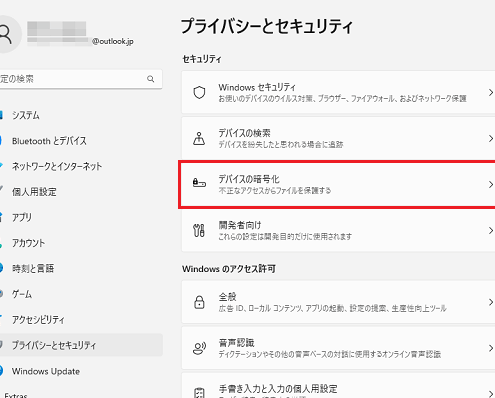
デバイスの暗号化が表示されないという問題は、多くのユーザーが直面しています。この現象には、さまざまな原因が考えられます。例えば、ソフトウェアのバグ、設定の誤り、またはハードウェアの問題などが挙げられます。本記事では、これらの可能性を詳細に説明し、それぞれの原因に対する効果的な対処法を紹介します。ユーザーエクスペリエンスを向上させ、デバイスの安全性を確保するために、ぜひ参考にしてください。
デバイスの暗号化が表示されない!原因と対処法を解説
デバイスの暗号化が表示されないという問題は、多くのユーザーが遭遇する可能性があります。この記事では、その原因と対処法を詳細に説明します。
デバイスの暗号化が表示されない原因1:システム要件の未満足
デバイスの暗号化が表示されない一番一般的な原因は、システム要件が満たされていないことですが、主に以下の点が関係しています。
- OSバージョン:暗号化機能を利用するために、特定のOSバージョンが必要な場合があります。例えば、Windowsでは、某些定のバージョンでしかBitLockerが機能しないことがあります。
- ハードウェア:TPM(Trusted Platform Module)チップが搭載されていない場合や、必要最小限のCPU性能を持っていない場合も、暗号化の表示がされない原因となります。
| 要件 | 詳細 |
|---|---|
| OSバージョン | 最新バージョンのOSをインストールしているか確認する |
| TPMチップ | 製品の仕様を確認し、TPMチップの存在を確認する |
| CPU性能 | 最低限のCPU性能を満たしているか確認する |
デバイスの暗号化が表示されない原因2:設定の誤り
設定の誤りも、デバイスの暗号化が表示されない原因の一つです。以下に、主な設定の誤りをいくつか挙げます。
- セキュリティ設定:グループポリシーやセキュリティ設定が、暗号化の機能を無効にしている可能性があります。
- ユーザーアカウントの権限:ユーザーが管理者権限を持っていない場合、暗号化の設定を変更できないことがあります。
| 設定 | 詳細 |
|---|---|
| セキュリティ設定 | グループポリシーの設定を確認し、必要に応じて修正する |
| ユーザーアカウントの権限 | 管理者権限を持つアカウントを使用しているか確認する |
デバイスの暗号化が表示されない対処法1:システム要件の確認と更新
システム要件が満たされていない場合、以下の手順で対処できます。
- OSの更新:最新のOSバージョンをインストールし、必要ならば再起動を行います。
- TPMチップの確認:デバイスの仕様を確認し、TPMチップが搭載されているかを確認します。必要ならば、TPMの設定を有効にします。
- CPU性能の確認:デバイスのスペックを確認し、必要最低限のCPU性能を満たしているかを確認します。
| 手順 | 詳細 |
|---|---|
| OSの更新 | 公式サイトから最新のアップデートをダウンロードし、インストールする |
| TPMチップの確認 | BIOSやUEFI設定でTPMを有効にする |
| CPU性能の確認 | デバイスのスペックシートを確認し、CPUの性能を評価する |
デバイスの暗号化が表示されない対処法2:設定の確認と修正
設定の誤りを修正することで、デバイスの暗号化が表示されるようになります。以下に具体的な手順を示します。
- セキュリティ設定の確認:グループポリシーやセキュリティ設定の詳細を確認し、暗号化機能が無効になっていないかを確認します。
- ユーザーアカウントの権限確認:現在使用しているアカウントが管理者権限を持っているかを確認します。必要ならば、管理者アカウントでログインし直します。
| 手順 | 詳細 |
|---|---|
| セキュリティ設定の確認 | グループポリシー編集ツールで設定を確認し、必要に応じて修正する |
| ユーザーアカウントの権限確認 | ユーザー設定から管理者権限を持つアカウントを使用する |
デバイスの暗号化が表示されない原因3:ドライバの問題
デバイスのドライバに問題がある場合、暗号化が表示されないことがあります。特に、ストレージドライバやセキュリティ関連のドライバが影響を及ぼす可能性があります。
- ドライバの更新:ドライバが最新か確認し、必要ならば更新を行います。
- ドライバの再インストール:問題のあるドライバをアンインストールし、再度インストールすることで解決することがあります。
| 手順 | 詳細 |
|---|---|
| ドライバの更新 | デバイスマネージャーでドライバの更新を実行する |
| ドライバの再インストール | デバイスマネージャーで問題のあるドライバをアンインストールし、再度インストールする |
よくある質問
デバイスの暗号化が表示されない原因は?
デバイスの暗号化が表示されない主要な原因は、オペレーティングシステムが最新のアップデートやパッチを適用していないことが考えられます。また、デバイスのストレージが不足している場合や、セキュリティソフトウェアが暗号化機能を妨げている可能性もあります。その他、デバイスの設定やハードウェア要件が暗号化の要件を満たしていない場合も表示されない原因となることがあります。
暗号化が表示されない場合の対処法は?
暗号化が表示されない場合の対処法は、まずはオペレーティングシステムの更新を確認し、必要なアップデートを適用することです。次に、デバイスのストレージが十分かどうかをチェックし、必要であれば不要なファイルの削除やアプリの削除を行って空き容量を確保します。さらに、セキュリティソフトウェアの設定を確認し、暗号化機能が妨げている場合は一時的に無効化するか、「許可リスト」に追加することも有効です。
デバイスの暗号化を有効にするための具体的な手順は?
デバイスの暗号化を有効にする具体的な手順は、まずデバイスの設定メニューに移動し、「セキュリティ」または「プライバシー」のセクションを選択します。次に、暗号化のオプションを探し、その切替スイッチをオンにします。一部のデバイスでは、追加の確認画面やパスワードの設定が必要になることがあります。これらの手順を完了することで、デバイスの暗号化が有効になります。
暗号化が有効になったら、 insernow を行うべきですか?
暗号化が有効になったら、デバイスの再起動(リブート)を試みるべきです。これは、暗号化プロセスが完全に完了するための重要な手順であり、多くの場合、再起動後にデバイスのパフォーマンスや機能が正常に確かめられます。また、再起動後はバックアップを取ることも推奨されます。これにより、万一の問題が発生した場合でも、データを復元できます。



