
インスタグラムがオフライン表示になる原因と対処法!
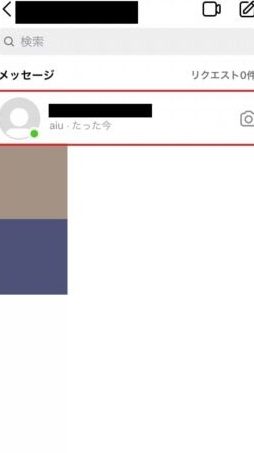
インスタグラムがオフライン表示になってしまった場合、それはユーザーにとってストレスフルな体験となるでしょう。この問題の主な原因は、インターネット接続の不安定さやアプリのバグ、サーバーの障害などです。しかし、すぐに諦める前に、いくつかの対処法を試すことで、多くの場合、問題を解決することができます。本記事では、インスタグラムがオフライン表示になる原因と、その効果的な対処法について解説します。
インスタグラムのオフライン表示: 原因と対処法の詳細
インスタグラムが時たまオフライン表示になることがありますが、これはユーザーが気付かぬうちに多くの問題を引き起こす可能性があります。この記事では、その原因と対処法を詳しく説明します。
インターネット接続の状態を確認する
インスタグラムがオフライン表示になる一番の原因はインターネット接続の問題です。Wi-Fiやデータ通信の接続が不安定な場合や、完全に切断されている場合にこのエラーが発生します。ネットワークの接続状態を以下のように確認してみてください: 1. モバイルデータがオンになっているか確認します。 2. Wi-Fi 接続が正しいかチェックします。 3. モバイルデータやWi-Fiの設定をリセットしてみます。 接続が安定しているにもかかわらず問題が解決しない場合は、他の対処法を試してみてください。
| 対処法 | 手順 |
|---|---|
| モバイルデータをオンにする | 設定 > モバイルデータ > モバイルデータの切り替え |
| Wi-Fi接続を確認する | 設定 > Wi-Fi > 接続しているネットワークの確認 |
| ネットワーク設定のリセット | 設定 > 一般 > リセット > ネットワーク設定のリセット |
インスタグラムアプリの更新を確認する
インスタグラムアプリのバージョンが古い場合、オフライン表示の問題が発生する可能性があります。アプリの更新は定期的に行っており、最新バージョンにはバグの修正や性能の向上が含まれていることが多いです。最新のバージョンにアップデートすることで、多くの問題が解決します。 1. デバイスのアプリストアを開きます。 2. アプリストア内の「アップデート」または「更新」タブを確認します。 3. インスタグラムアプリが更新リストに含まれている場合は、更新ボタンをタップします。 更新を確認することで、アプリが最新の状態で動作するようになります。
| 手順 | 詳細 |
|---|---|
| アプリストアを開く | App Store (iOS) または Google Play (Android) |
| アップデートタブを確認 | 「アップデート」または「更新」タブを選択 |
| インスタグラムアプリの更新 | 更新ボタンをタップしてインスタグラムアプリを最新バージョンに |
アプリのキャッシュとデータをクリアする
インスタグラムアプリのキャッシュやデータが古くなったり、破損したりすると、オフライン表示の問題が発生することがあります。これらのデータをクリアすることで、アプリの動作をリセットし、問題が解消されることがあります。 1. デバイスの設定アプリを開きます。 2. 「アプリ」または「アプリ管理」を選択します。 3. インスタグラムアプリを選択します。 4. 「キャッシュをクリア」または「データをクリア」ボタンをタップします。 キャッシュとデータのクリアは、アプリの状態をリセットする効果があります。
| 手順 | 詳細 |
|---|---|
| 設定アプリを開く | デバイスの設定アプリを選択 |
| アプリ管理を開く | 「アプリ」または「アプリ管理」を選択 |
| インスタグラムアプリを選択 | アプリ一覧からインスタグラムを選択 |
| キャッシュをクリア | 「キャッシュをクリア」ボタンをタップ |
| データをクリア | 「データをクリア」ボタンをタップ |
デバイスの再起動
デバイスが長時間使用されていると、一時的なシステムミスが発生することがあります。これはインスタグラムのオフライン表示の原因の一つでもあります。デバイスの再起動は、システムをリセットし、一時的な問題を解消する効果があります。 1. デバイスの電源ボタンを長押しします。 2. 「再起動」または「電源を切る」を選択します。 3. 再起動後、インスタグラムアプリを再起動します。 再起動は、デバイス全体の状態をリセットするため、多くの一時的な問題を解決します。
| 手順 | 詳細 |
|---|---|
| 電源ボタンを長押し | デバイスの電源ボタンを長押しする |
| 再起動を選択 | 表示されるメニューから「再起動」を選択 |
| インスタグラムを再起動 | デバイスが再起動したら、インスタグラムアプリを再開する |
インスタグラムアプリの再インストール
上記の方法で問題が解決しない場合、インスタグラムアプリをアンインストールしてから再インストールすることが最終的な対処法となります。これはアプリ全体の状態をリセットし、新たな問題が発生していないことを確認するためです。 1. インスタグラムアプリを削除します。 2. アプリストアを開き、インスタグラムアプリを再インストールします。 3. アカウントにログインし、正常に動作しているか確認します。 再インストールは、アプリの全データをリセットし、新たな状態で動作させるための最終手段です。
| 手順 | 詳細 |
|---|---|
| アプリを削除 | アプリのアイコンを長押しして「削除」を選択 |
| 再インストール | アプリストアからインスタグラムアプリを再ダウンロード |
| ログイン確認 | アカウントにログインし、アプリが正常に動作しているか確認 |
よくある質問
インスタグラムがオフライン表示になる主な原因は何ですか?
インスタグラムがオフライン表示になる主な原因は、インターネット接続の問題、アプリのバージョンが古くなっている、サーバー障害、またはデバイスのキャッシュやクッキーの問題などがあります。特に、インターネット接続が不安定な場合や弱いWi-Fi環境下では、インスタグラムのコンテンツが正しく読み込まれず、オフライン表示になることがあります。また、アプリのバージョンが古くなっている場合も、最新のサーバー機能と互換性がなくなり、動作に問題が生じることがあります。
オフライン表示を解決するための基本的な対処法はありますか?
オフライン表示を解決するための基本的な対処法として、最初にインターネット接続の安定性を確認することです。Wi-Fi接続が不安定な場合は、他のデバイスで接続のテストを行ったり、モバイルデータを使用してみましょう。また、インスタグラムアプリのキャッシュとデータをクリアすることで、一時的な問題が解決されることがあります。設定メニューからアプリのキャッシュとデータを削除できます。さらに、アプリの更新も重要な対処法で、最新バージョンにすることで、バグや互換性の問題が解消されることがあります。
サーバー障害が原因の場合はどのように対処すればよいですか?
サーバー障害が原因の場合は、ユーザー自身が直接対処することは難しいですが、いくつかの方法があります。まずは、インスタグラムの公式アカウントやサポートページを確認し、サーバー障害の情報を得ましょう。障害の状況が公表されている場合、回復までの時間や対応状況を確認することができます。サーバー障害は通常、インスタグラムの技術チームが迅速に解決に動いているため、焦らずに待つことが大切です。また、障害情報が見つからない場合は、サポートに問い合わせすることも有効な手段です。
デバイ这样一覧をリセットすることでオフライン表示が解消されることがありますか?
デバイスをリセットすることでオフライン表示が解消されることがあります。ただし、デバイスをリセットすると、保存されていたデータや設定がすべて失われることに注意が必要です。リセット前のデータのバックアップを取り、重要な情報が失われないよう備えてから実行しましょう。また、デバイスのリセットは最終手段と捉え、上記の基本的な対処法を試した後に検討することをおすすめします。リセット後は、インスタグラムアプリを再度ダウンロードし、アカウントをログインすることで、通常の操作が可能になります。



