Androidのホーム画面に広告が表示される!原因と削除方法を解説
Androidのホーム画面上に広告が表示されることで、ユーザーの快適なスマートフォン利用が阻害されることがあります。この現象は、さまざまな原因によって引き起こされ、セキュリティ上の懸念やプライバシーの問題も孕んでいます。本記事では、ホーム画面に広告が現れる具体的な理由と、効果的に広告を削除し、再発防止するための方法を detallementoに解説します。ユーザーが安心してスマートフォンを利用し続けられるよう、実践的な対策を紹介します。
Androidのホーム画面の広告表示: 原因と解決策
Androidのホーム画面に広告が表示される問題は、ユーザーにとって煩わしい経験となることがあります。この記事では、広告が表示される原因と、その削除方法について詳しく解説します。
広告が表示される原因
Androidのホーム画面上で広告が表示される原因はいくつかあります。主な原因は次の通りです: 1. アプリケーション内の広告: 一部の無料アプリには、収益化のため広告が埋め込まれています。これらのアプリを使用すると、広告がホーム画面に表示されることがあります。 2. 有害なアプリ: ダウンロードしたアプリがマルウェアを含んでいる場合、広告が勝手に表示されることがあります。このようなアプリは、ユーザーのプライバシーを侵害する可能性があります。 3. システムのバグ: 偶爾、Androidシステム自体にバグがあり、広告が表示されることがあります。特に、OSのアップデート後にこのような問題が発生することがあります。 4. 広告ネットワーク: 一部のアプリは、広告ネットワークに接続して広告を表示します。これらのネットワークが不具合を起こすと、広告が过度に表示されることがあります。 5. 設定の問題: Androidデバイスの設定が誤って変更されている場合、広告が表示されることがあります。特に、広告表示を許可する設定がオンになっている場合です。
広告を削除する方法
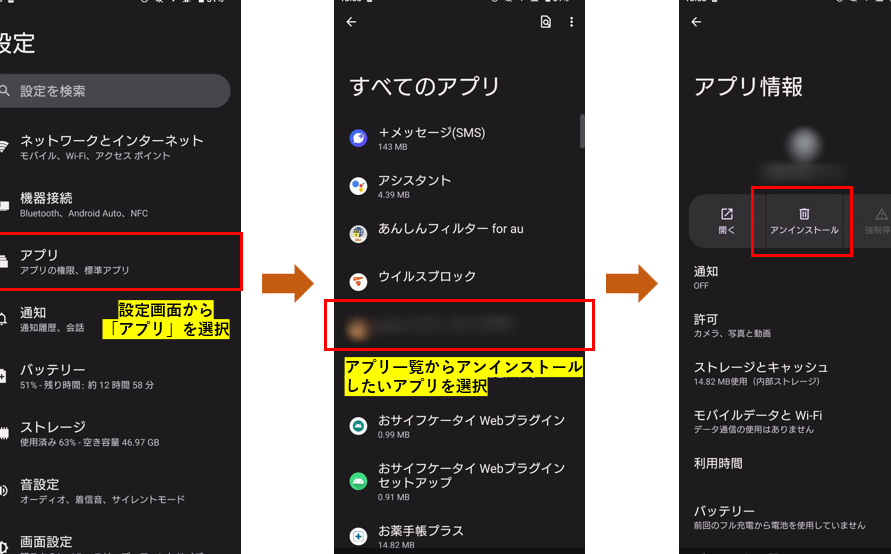
広告を削除するには、以下の手順を試みてください: 1. 有害なアプリの削除: ダウンロードしたアプリを確認し、怪しいアプリをアンインストールします。設定アプリからアプリのリストを確認し、不要なアプリを削除します。 2. アプリの権限を確認: インストールしているアプリの権限を確認し、不要な権限を無効にします。設定アプリの「アプリ」セクションから各アプリの権限を確認できます。 3. システムの更新: AndroidデバイスのOSを最新のバージョンに更新します。設定アプリから「システム更新」を確認し、利用可能なアップデートを適用します。 4. 広告ブロックアプリの使用: 広告をブロックするためのアプリを使用します。例えば、AdBlockやAdGuardなどのアプリが有効です。 5. 設定の変更: 設定アプリから広告表示を無効にします。設定の「プライバシー」セクションから「広告」設定を確認し、広告パーソナライズをオフにします。
広告アプリの特定方法
広告を表示しているアプリを特定するには、以下の手順を試みてください: 1. ログの確認: 設定アプリから「開発者オプション」に移動し、ログを確認します。広告を表示しているアプリのログを確認することで、特定できます。 2. 通知設定の確認: 設定アプリから「通知」セクションに移動し、広告通知を送信しているアプリを確認します。 3. アプリの使用履歴: 設定アプリから「バッテリー」セクションに移動し、頻繁に使用されているアプリを確認します。広告を表示しているアプリは、バッテリー消費が高めの傾向があります。 4. 第三者のアプリ: 信頼できないソースからダウンロードしたアプリを確認します。これらのアプリが広告を表示している可能性が高いです。 5. 広告ブロックアプリのログ: 広告ブロックアプリを使用している場合、そのアプリのログを確認します。広告をブロックしたアプリの一覧が表示されます。
システム更新の重要性
システム更新は、デバイスのセキュリティと安定性を確保する上で非常に重要です。以下はシステム更新の重要性に関するポイントです: 1. セキュリティの強化: 最新のアップデートには、新しい脆弱性に対する対策が含まれています。これにより、デバイスがマルウェアや不正なアクセスから守られます。 2. バグの修正: アップデートでは、以前のバージョンで発生していた問題やバグが修正されます。これにより、デバイスのパフォーマンスが向上します。 3. 新しい機能: 新しいアップデートでは、ユーザーがより便利に使用できる新しい機能が追加されることがあります。 4. 互換性の改善: アップデートにより、デバイスが最新のアプリやサービスと互換性を持つようになります。 5. パフォーマンスの向上: アップデートは、デバイスの全体的なパフォーマンスを向上させることが期待できます。
広告表示を防ぐための設定
広告表示を防ぐための設定変更は、以下の手順で行います: 1. 広告パーソナライズの無効化: 設定アプリから「プライバシー」セクションに移動し、「広告」設定でパーソナライズ広告を無効にします。 2. アプリの通知設定: 設定アプリから「通知」セクションに移動し、広告通知を送信しているアプリの通知を無効にします。 3. アプリの権限管理: インストールしているアプリの権限を確認し、不要な権限を無効にします。 4. 信頼できるアプリの使用: 信頼できるソースからアプリをダウンロードします。Google Play Storeからアプリをダウンロードすることを推奨します。 5. 広告ブロックアプリの使用: 広告をブロックするためのアプリをインストールします。AdBlockやAdGuardなどのアプリが有効です。
広告表示の影響と対策
広告表示の影響と対策について、以下のポイントを押さえてください: 1. バッテリー消費の増加: 広告を表示しているアプリは、バッテリーを消耗することがあります。有害なアプリを削除することで、バッテリーの寿命を延ばすことができます。 2. プライバシーの侵害: 広告が表示されるアプリは、ユーザーのデータを収集することがあります。プライバシーを守るためには、信頼できるアプリを使用することが重要です。 3. パフォーマンスの低下: 広告を表示しているアプリは、デバイスのパフォーマンスを低下させることがあります。不要なアプリを削除することで、パフォーマンスを改善できます。 4. 不快な体験: 広告が表示されると、ユーザーの使い勝手が悪くなることがあります。広告ブロックアプリを使用することで、不快な体験を軽減できます。 5. セキュリティのリスク: 広告を表示するアプリは、マルウェアを含む可能性があります。セキュリティアプリを使用することで、デバイスを保護できます。
| 項目 | 詳細 |
|---|---|
| 特定の広告アプリの削除 | 怪しいアプリを確認し、アンインストールします。 |
| アプリの権限確認 | 不要な権限を無効にします。 |
| システム更新 | 最新のバージョンに更新します。 |
| 広告ブロックアプリの使用 | AdBlockやAdGuardなどのアプリを使用します。 |
| 設定変更 | 広告表示を無効にします。 |
よくある質問
広告がホーム画面に表示される原因は何ですか?
広告がAndroidのホーム画面に表示される主な原因は、無料アプリのインストールや、広告配信サービスを含むアプリの更新です。多くの無料アプリは収益を上げるための手段として広告を表示します。また、デバイスにプリインストールされたアプリの中には、ユーザーの使用状況を分析し、それに基づいてターゲット広告を表示するものもあります。さらに、不正なアプリがバックグラウンドで勝手に広告を表示することもあります。
ホーム画面上の広告を削除する方法はありますか?
ホーム画面上の広告を削除するにはいくつかの方法があります。まず、広告を表示するアプリをアンインストールすることが最も効果的です。設定アプリを開き、アプリの一覧から該当のアプリを選択し、削除オプションを選択します。また、アプリの権限管理を行うことで広告表示を制限することもできます。設定アプリでアプリの権限を確認し、不要なアクセスをブロックします。さらに、広告ブロックアプリを使用することも有効です。これらのアプリはバックグラウンドで広告をブロックし、ホーム画面のクリーンさを維持します。
広告表示を完全に防ぐ方法はありますか?
広告表示を完全に防ぐ方法はいくつかありますが、最も効果的なのは信頼性の高いアプリをインストールすることです。アプリをダウンロードする際は、公式ストアからダウンロードし、ユーザーレビューや評価を確認します。広告を表示する可能性があるアプリは避けることが重要です。設定アプリで広告表示を無効にするオプションを利用できる場合もあります。例えば、某些定のアプリでは広告表示をオフに設定できます。また、広告ブロックアプリを常時使用することで、広告をより確実にブロックできます。
広告が表示されるアプリを見分ける方法はありますか?
広告が表示されるアプリを見分けるには、いくつかのポイントに注意する必要があります。まず、アプリのダウンロード前にユーザーレビューと評価を確認します。制限のあるレビューを読むことで、広告の頻度や煩わしさを把握できます。アプリの詳細情報ページでは、権限要求を確認します。広告を表示するアプリは、通常インターネットアクセスや位置情報の取得などの権限を要求します。アプリの詳細説明にも広告に関する記述がある場合があります。公式ストアからアプリをダウンロードすることも、広告を表示する不正なアプリを避ける手段の一つです。