
iPhoneは話を聞いてる?プライバシー設定を確認しよう
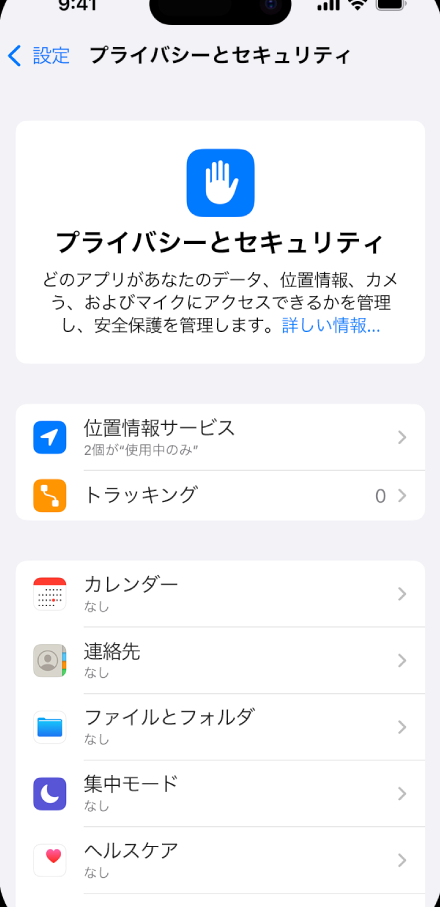
スマートフォンが私たちの会話に耳を傾けている可能性は、現代のテクノロジー社会における пласт intimacyとprivacyの境界を曖昧にしています。特にiPhoneは、 Siriやその他の機能を通じて、ユーザーの日常的な行動や好みを学習し、より便利な体験を提供するために、さまざまなデータを収集します。しかし、この便利さの裏側には、プライバシーの問題が潜んでいます。本記事では、iPhoneのプライバシー設定を確認し、自分の情報を守る方法について詳しく解説します。
iPhoneのプライバシー設定:安全に使用するためのガイド
iPhoneのプライバシー設定を確認することは、デバイスのセキュリティを強化し、個人情報の保護を確保する重要なステップです。この記事では、iPhoneが話しているかどうかを確認し、プライバシー設定を最適化する方法を詳しく説明します。
iPhoneの音声認識機能を確認する
iPhoneは、「Hey Siri」コマンドを認識して反応する機能があります。しかし、この機能が勝手に反応していないか、常にリスニングしているわけではないか確認することが重要です。
設定アプリを開き、「Siriと検索」を選択します。ここでは、「Hey Siri」機能のオン/オフを切り替えることができます。また、「オーディオの履歴」セクションでは、Siriが音声をどのように処理しているかを確認できます。
アプリのマイクアクセスを管理する
アプリがマイクにアクセスできるかを制御することは、プライバシー保護にとって重要です。設定アプリの「プライバシー」セクションから「マイク」を選択し、各アプリがマイクにアクセスできるかどうかを確認および変更できます。
不要なアプリがマイクにアクセスできないようにすることで、個人情報の漏洩リスクを軽減できます。
位置情報サービスをカスタマイズする
iPhoneの「位置情報サービス」は、アプリや機能がデバイスの位置情報を使用するかどうかを調整する機能です。設定アプリの「プライバシー」セクションから「位置情報サービス」を選択し、アプリごとに位置情報のアクセスレベルを設定できます。
「常に」「使用中に限り」「インターネットとリンク」の3つのオプションから選択でき、必要に応じて設定を変更することで、プライバシーをより細かく管理できます。
広告追跡をオプトアウトする
iPhoneでは、広告追跡を制限する機能があります。設定アプリの「プライバシー」セクションから「Apple広告」を選択し、「パーソナライズ広告を許可」のオン/オフを切り替えることができます。
この設定を無効にすることで、広告主がユーザーの興味に基づいて広告を表示するのを防ぐことができます。
Face IDやTouch IDの設定を見直す
Face IDやTouch IDは、iPhoneのセキュリティを強化する機能ですが、これらの設定を正しく管理することも重要です。設定アプリの「Face IDとパスコード」または「Touch IDとパスコード」セクションから、これらの機能の設定を確認および変更できます。
特に、「アプリとパスコードの使用」セクションでは、特定のアプリがFace IDやTouch IDを使用できるかどうかを制御できます。
| 設定項目 | 説明 | 設定方法 |
|---|---|---|
| Hey Siri | Siriが音声コマンドに反応する機能 | 設定 > Siriと検索 > Hey Siriのオン/オフ |
| マイクアクセス | アプリがマイクにアクセスするかどうかの制御 | 設定 > プライバシー > マイク |
| 位置情報サービス | アプリや機能が位置情報を使用するかどうかの調整 | 設定 > プライバシー > 位置情報サービス |
| 広告追跡 | パーソナライズされた広告の受信を制限 | 設定 > プライバシー > Apple広告 > パーソナライズ広告を許可のオン/オフ |
| Face ID/Touch ID | デバイスのロック解除や認証の設定 | 設定 > Face IDとパスコード / Touch IDとパスコード |
iPhone 監視されてるかどうか?
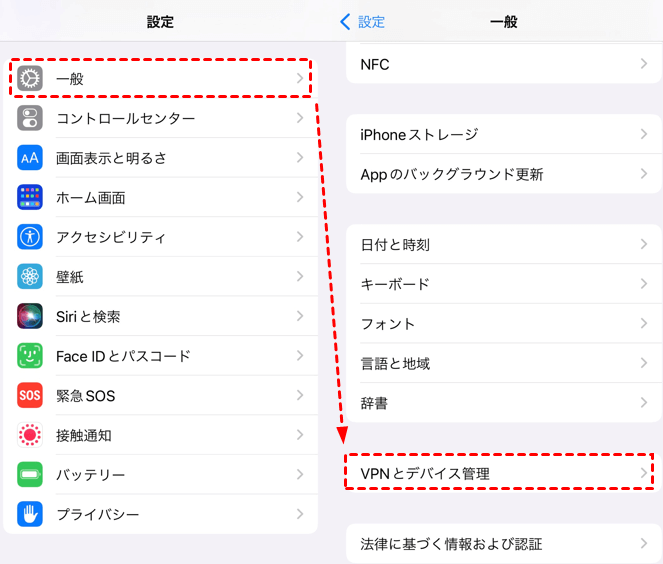
iPhone が監視されてるかどうか?
iPhoneの安全性やプライバシー保護は、多くのユーザーが関心を持つ重要な問題です。Appleは、iPhoneがユーザーのプライバシーを保護するように設計されていると主張していますが、実際にはさまざまな状況で監視の可能性が存在します。たとえば、特定のアプリやサービスがユーザーのデータを収集し、その情報を第三者と共有する可能性があります。また、政府機関や企業が合法的な手段を通じてユーザーの情報を取得する場合もあります。
iPhoneの監視の方法
ユーザーが気を付けるべき具体的な監視方法はいくつかあります。まず、アプリのアクセス権限に注意する必要があります。アプリが位置情報や連絡先にアクセスできるように設定されている場合、その情報が収集される可能性があります。次に、クラウドサービスの使用も監視のリスクを高めます。iCloudや他のクラウドストレージサービスは、データを安全に保管する一方で、それぞれのサーバーに保存されるデータがアクセスされる可能性があります。最後に、ネットワーク接続も重要な要素です。Wi-FiやBluetoothなどのネットワーク接続を不正に利用することで、ユーザーのデバイスが監視される可能性があります。
- アプリのアクセス権限設定を確認し、不要なアクセスを制限する。
- クラウドサービスの使用を最小限に抑え、重要なデータはローカルに保管する。
- 公衆のWi-Fiや不明なBluetoothデバイスとの接続を避ける。
Appleのプライバシー保護対策
Appleはユーザーのプライバシーを重視し、さまざまな対策を講じています。端末内処理では、多くのデータは端末内で処理され、クラウドに送信されることなくプライバシーを守ります。さらに、暗号化技術が広く使用され、データが送信される際には強力なセキュリティが確保されます。また、プライバシー機能がiPhoneに組み込まれており、ユーザーが自分のデータをより細かく制御できるようになっています。
- 端末内処理を活用し、データのクラウド送信を減らす。
- データ送信時、暗号化技術を使用してセキュリティを確保する。
- プライバシー機能を設定し、アプリのアクセス権限を細かく管理する。
iPhoneを監視から守る方法
iPhoneユーザーが監視のリスクを軽減するためには、いくつかの具体的な方法があります。まず、ソフトウェアの更新を定期的に行うことで、最新のセキュリティ対策が適用されます。次に、強力なパスワードを使用し、Touch IDやFace IDなどの生体認証を活用することで、デバイスへの不正アクセスを防ぐことができます。さらに、セキュリティアプリを導入することで、デバイスの安全性を高めることができます。
- iPhoneのソフトウェアを常に最新の状態に保つ。
- 強力なパスワードと生体認証を設定し、不正アクセスを防ぐ。
- 信頼できるセキュリティアプリをインストールし、デバイスを保護する。
iPhoneのプライバシー設定はどこにありますか?

iPhoneのプライバシー設定は、ホーム画面から「設定」アプリをタップし、表示されるメニューから「プライバシー」を選択するとアクセスできます。このセクションでは、アプリがデバイスのさまざまな機能や情報にアクセスできる範囲を制御することができます。
プライバシー設定の基本操作
プライバシー設定にアクセスしたら、位置情報サービス、連絡先、カレンダー、リマインダー、写真、マイク、カメラ、音声認識、広告などのオプションが表示されます。これらの各設定をタップすると、特定のアプリがこれらの機能やデータにアクセスできるかどうかを制御できます。
- 位置情報サービス:この設定では、アプリやサービスが位置情報を使用できるかどうかを設定できます。
- 連絡先:アプリがデバイスの連絡先にアクセスできるかどうかを制御します。
- 写真:アプリが写真やビデオにアクセスできるかどうかを設定できます。
アプリごとのプライバシー設定
各アプリのプライバシー設定は、プライバシー設定画面から「アプリのプライバシー」を選択することでアクセスできます。ここでは、特定のアプリがデバイスのどの機能やデータにアクセスしているかを確認し、必要な設定を変更できます。
- アプリのプライバシー:アプリごとのプライバシー設定を一覧で確認できます。
- システムサービス:システムサービスがデバイスのデータにアクセスできる範囲を制御します。
- 広告:個人化広告の表示を制御できます。
プライバシー設定の高度なオプション
プライバシー設定の「高度なオプション」には、より詳細な設定が用意されています。ここでは、デバイスのセキュリティやデータの保護に役立つ設定を調整できます。
- 分析と改善:Appleや開発者がデバイスを改善するために使用するデータの収集を制御します。
- クレジットカード情報:Apple Payに関連するクレジットカード情報の管理を行います。
- トラッキング:アプリがユーザーをトラッキングするかどうかを制御します。
iPhoneのアクセス制限を解除するには?

iPhoneのアクセス制限を解除するには、以下の手順に従ってください。まず、設定アプリを開き、「画面時間」または「一般」を選択します。次に、「コンテンツとプライバシーの制限」または「アクセス制限」を選択します。ここに設定したパスコードを入力します。パスコードが正しければ、制限が解除され、設定を変更することができます。
パスコードを忘れた場合の対処法
パスコードを忘れた場合、以下の手順で対処できます。
- iCloud に登録している場合は、Apple IDとパスワードを使用して、iCloudからリモートでリセットできます。
- 回復モードを使用して、デバイスをリセットすることもできます。これには、コンピュータと最新のiTunesが必要です。
- 最後の手段として、Apple Storeまたは承認されたサービスプロバイダーに連絡し、サポートを受けることもできます。
アクセス制限の設定確認
アクセス制限の設定を確認するには、以下の手順に従ってください。
- 設定アプリを開き、「画面時間」または「一般」を選択します。
- 「コンテンツとプライバシーの制限」または「アクセス制限」を選択します。
- 設定したパスコードを入力し、現在の制限を確認します。
アクセス制限を再設定する手順
アクセス制限を再設定するには、以下の手順に従ってください。
- 設定アプリを開き、「画面時間」または「一般」を選択します。
- 「コンテンツとプライバシーの制限」または「アクセス制限」を選択します。
- 設定したパスコードを入力し、新しい制限を設定します。
プライバシーレポートを解除するにはどうすればいいですか?

プライバシーレポートを解除するには、以下の手順を実行してください。まず、設定アプリケーションを開き、プライバシーまたはセキュリティに関するセクションを探します。次に、プライバシーレポートのオプションを選択し、有効または無効の切り替えを行います。これらのステップはデバイスによって異なる場合がありますが、一般的な手順としてはこれに準じます。
プライバシーレポートの設定場所
プライバシーレポートの設定は、デバイスの設定アプリケーションのプライバシーまたはセキュリティセクションにあります。スマートフォンやパソコンでの具体的な手順は以下の通りです:
- 設定アプリケーションを開きます。
- 「プライバシー」または「セキュリティ」をタップまたはクリックします。
- プライバシーレポート関連のオプションを選択します。
プライバシーレポートの無効化方法
プライバシーレポートを無効化するには、次の手順に従ってください。これらの手順により、デバイスがプライバシー情報を収集するのを停止します。
- プライバシーレポートの設定画面に進みます。
- 「プライバシーレポートを有効にする」または「プライバシーレポートを送信する」などのオプションを見つけます。
- このオプションを無効に切り替えます。
無効化後の影響
プライバシーレポートを無効化すると、以下の影響が考えられます。これらの影響を理解することで、プライバシー設定の変更の結果を予測できます。
- デバイスやアプリケーションのパフォーマンス改善に役立つ情報の収集が停止します。
- 製品開発や機能追加のためのユーザーフィードバックが得られなくなります。
- 個人情報の収集と送信が完全に停止するため、プライバシーがより保護されます。
よくある質問
iPhoneが話を聞いてる?プライバシー設定を確認しようとは何ですか?
iPhoneが話を聞いてる?プライバシー設定を確認しようとは、ユーザーがiPhoneのプライバシー設定を確認し、デバイスがどのように個人情報を処理し、利用者をインターネットやアプリケーション上でどのように保護しているかを理解するためのガイドです。この設定には位置情報の共有、音声アクティベーション、広告追跡などが含まれます。設定を確認することで、ユーザーは自分の情報をより安全に保つことができます。
どのようにしてiPhoneのプライバシー設定を確認しますか?
iPhoneのプライバシー設定を確認するには、ホーム画面から設定アプリを開き、プライバシーとセキュリティを選択します。ここには様々なプライバシー設定がまとめられており、それぞれのアプリケーションのアクセス権限、位置情報の使用、サム読み取りなど、詳細な設定項目が表示されます。これらの設定を確認し、必要に応じて変更することで、ユーザーは自分のプライバシーをより細かく制御できます。
iPhoneが話しているのを聞く設定はどこにありますか?
iPhoneが話しているのを聞く設定は、設定アプリのプライバシーとセキュリティセクション内の音声認識またはSiriと情報の使用で確認できます。ここでは、Siriがいつアクティベートされるか、音声データがAppleに送信されるか、Siriの音声機能を完全に無効にするかなどの設定を変更できます。これらの設定を適切に管理することで、ユーザーは自分の音声データのプライバシーを確保できます。
iPhoneのプライバシー設定を最適化するための推奨事項はありますか?
iPhoneのプライバシー設定を最適化するためには、以下のような推奨事項を実践することが役立ちます。まず、位置情報サービスをアプリケーションごとに制限し、必要なものだけにアクセスを許可しましょう。次に、広告追跡を無効にする設定を適用し、アプリやウェブサイトがユーザーの行動を追跡するのを防ぎましょう。また、Touch IDやFace IDの設定を確認し、適切なセキュリティレベルを維持することも重要です。これらの設定を定期的に見直すことで、ユーザーは自分のプライバシーをより確実に保護できます。



