インスタのIDを確認する方法!自分のIDを調べる
InstagramのユーザーIDは、アカウントの固有の識別子として機能し、他のユーザーとコミュニケーションを取る際に重要な役割を果たします。自分のIDを知ることは、プライバシー設定の管理や、特定のユーザーとのやり取りをスムーズに行うためにも役立ちます。本記事では、InstagramのIDを確認する簡単な方法を紹介します。これは、アカウント設定の変更や、他のユーザーとの関わり方をより安全かつ効果的にするための第一歩となります。
インスタのIDを確認する方法:自分のIDを調べる手順
インスタグラムのアカウントを使用する際、自分のIDを確認することは重要なプロセスです。特に、新しいアカウントを作成したばかりや、他のユーザーとコミュニケーションを取りたい場合、自分のIDが必要になることがあります。以下に、インスタグラムのIDを確認する方法を詳しく説明します。
1. インスタグラムアプリを開く
まず、スマートフォンやタブレットのホーム画面からインスタグラムアプリを開きます。アプリがインストールされていない場合は、App Store(iOS)またはGoogle Play Store(Android)からダウンロードし、インストールしてください。
2. プロフィールページに移動する
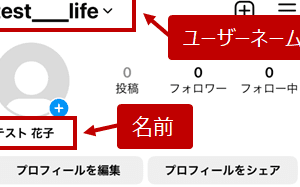
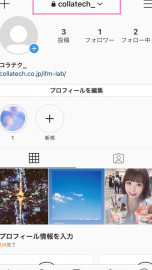
アプリを起動したら、画面右下のアイコン(通常は自分のプロフィール写真またはアイコン)をタップして、プロフィールページに移動します。プロフィールページには、ユーザー名、プロフィール写真、投稿数、フォロワー数、フォロー数などの情報が表示されます。
3. ユーザー名を確認する
プロフィールページの上部に表示されているユーザー名が、インスタグラムのIDです。このユーザー名は他のユーザーが検索する際に使用するものであり、必要に応じて変更することもできます。
4. IDをコピーする
ID(ユーザー名)をコピーしたい場合は、ユーザー名を長押しします。insiドゥジェストすると、コピーオプションが表示されますので、それをタップしてIDをコピーします。コピーしたIDは、他のアプリやメッセージングサービスで使用できます。
5. IDを変更する方法
ID(ユーザー名)を変更したい場合は、プロフィールページの編集プロフィールをタップします。次の画面でユーザー名フィールドをタップし、新しいユーザー名を入力します。新しいユーザー名が利用可能であることを確認したら、保存をタップして変更を確定します。
| ステップ | 詳細 |
|---|---|
| 1. インスタグラムアプリを開く | ホーム画面からアプリを開く |
| 2. プロフィールページに移動する | 右下のアイコンをタップ |
| 3. ユーザー名を確認する | プロフィールページ上部に表示 |
| 4. IDをコピーする | ユーザー名を長押しし、コピーする |
| 5. IDを変更する方法 | 編集プロフィールからユーザー名を変更 |
よくある質問
インスタのIDはどこで確認できますか?
インスタグラムのIDを確認するには、まずアプリをを開いて自分のプロフィール画面に移動します。上部に表示されるユーザー名が、そのアカウントのIDとなります。このユーザー名は、アカウントを作成した際に設定したものです。また、他のユーザーがあなたのプロフィールを訪れた際にも、このユーザー名が表示されます。
自分のインスタIDを変更することは可能ですか?
はい、自分のインスタグラムのID(ユーザー名)を変更することは可能です。プロフィール画面に移動し、画面右上のメニューアイコンをタップして「プロフィールを編集」を選択します。次に、「ユーザー名」の欄をタップして新しいユーザー名を入力し、「保存」をタップすることで変更を完了させます。ただし、頻繁にユーザー名を変更すると他のユーザーに分かりにくくなる可能性がありますので、注意が必要です。
他のユーザーのインスタIDはどのように確認できますか?
他のユーザーのインスタグラムのIDを確認するには、そのユーザーのプロフィール画面にアクセスします。プロフィール画面の上部に表示されるユーザー名が、そのユーザーのIDとなります。このユーザー名は、アカウントの唯一の識別子であり、他のユーザーがそのアカウントを検索する際に使用します。
インスタのIDを非公開にすることはできますか?
インスタグラムのID(ユーザー名)自体を非公開にすることはできません。しかし、アカウント全体をプライベート設定に変更することで、フォローしていないユーザーには投稿やストーリーを非公開にすることが可能です。プライベート設定にするには、プロフィール画面の右上のメニューアイコンをタップし、「設定」を選択します。次に、「アカウント」セクションの「プライベートアカウントに切り替え」をタップすれば完了です。これにより、フォローしていないユーザーはあなたの投稿を見ることができなくなります。