Twitterのアクセス履歴を確認する方法!不正ログイン対策
Twitterのアクセス履歴を確認することは、アカウントのセキュリティを守る上で非常に重要なステップです。近年、オンライン上の個人情報の保護がますます注目される中、不正ログインのリスクも高まっています。この記事では、Twitterのアクセス履歴を確認する具体的な方法を解説し、不正ログインの兆候を見つけ、対策を講じるための実践的なアドバイスを提供します。誰もが簡単に実行できる対策を紹介することで、ユーザーの皆様のアカウントを安全に保つお手伝いをいたします。
Twitterのアクセス履歴をチェックする手順と不正ログイン対策
Twitterのアクセス履歴を確認することは、アカウントのセキュリティを確認し、不正なアクティビティを特定するための重要なステップです。この記事では、Twitterのアクセス履歴を確認する方法と、不正ログインからアカウントを保護するための対策を詳しく説明します。
1. Twitterのアクセス履歴を確認する方法
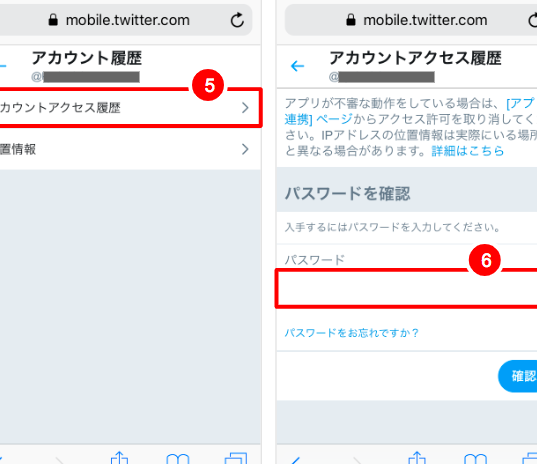
1. Twitterアプリまたはウェブサイトにログインする: モバイルアプリまたはウェブブラウザでTwitterにアクセスし、アカウントにログインします。 2. 設定にアクセスする: 左側のメニューから設定とプライバシーを選択します。モバイルアプリでは、プロフィールアイコンをタップし、設定とプライバシーをタップします。 3. プライバシーとセキュリティに移動する: 設定とプライバシーページで、プライバシーとセキュリティを選択します。 4. ログインアクティビティを表示する: セキュリティセクションで、ログインアクティビティを表示を選択します。 5. 詳細を確認する: アクセス履歴ページで、デバイス名、ログイン日時、IPアドレスなど、各ログインの詳細を確認できます。
2. 不正ログインの兆候を特定する
1. 未知のデバイスからのログイン: 一度も使用したことがないデバイスからのログイン記録が見つかった場合、不正ログインの可能性があります。 2. 異常なログイン時間: 通常のログイン時間とは異なる時間帯にログイン記録がある場合、注意が必要です。 3. 異なる場所からのログイン: 特に、あなたが住んでいる場所以外の異なる地域や国からのログイン記録がある場合、不正ログインの可能性が高くなります。 4. 頻繁なログイン失敗: 複数回のログイン失敗の試みがあり、その後に成功したログインがある場合、パスワードが推測された可能性があります。 5. IPアドレスの変更: 惯れないIPアドレスからのログインがある場合、これは不正なアクセスの兆候である可能性があります。
3. 不正ログインを防ぐためのパスワード管理
1. 強力なパスワードを使用する: パスワードは12文字以上で、大文字、小文字、数字、特殊文字を組み合わせて作成しましょう。 2. 定期的なパスワードの変更: 3ヶ月に1回程度の頻度でパスワードを変更することをおすすめします。 3. パスワードマネージャーの利用: パスワードマネージャーを使用することで、複雑なパスワードの管理が容易になります。 4. パスワードの再利用を避ける: 同じパスワードを複数のアカウントで使用しないようにしましょう。 5. 二要素認証の設定: 二要素認証(2FA)を有効にすることで、パスワードだけではログインできないようにします。
4. 二要素認証の設定方法
1. 設定にアクセスする: 左側のメニューから設定とプライバシーを選択します。 2. アカウントのセキュリティに移動する: プライバシーとセキュリティセクションで、アカウントのセキュリティを選択します。 3. 二要素認証を有効にする: 二要素認証セクションで、有効にするをタップします。 4. 認証方法を選択する: スマホアプリ、テキストメッセージ(SMS)、バックアップコードのいずれかを選択します。 5. 認証情報を設定する: 選択した方法に従って、認証情報を設定します。スマホアプリの場合、QRコードをスキャンします。 6. バックアップコードを保存する: 二要素認証が有効になったら、バックアップコードを安全な場所に保存してください。
5. アカウントが不正ログインされた場合の対応
1. パスワードの即時変更: 不正ログインを確認した場合は、すぐにパスワードを変更します。 2. 二要素認証の確認: 二要素認証を有効にしている場合は、認証方法が正しいことを確認します。 3. セッションのログアウト: Twitterの設定から、他のデバイスからログアウトすることを選びます。 4. Twitterサポートに連絡する: 不正ログインの報告やアカウントの回復方法について、Twitterサポートに連絡します。 5. ログインアクティビティをモニターする: その後も定期的にログイン履歴を確認し、異常がないことを確認します。
| 項目 | 説明 |
|---|---|
| パスワードの長さ | 12文字以上 |
| パスワードの変更頻度 | 3ヶ月に1回 |
| 二要素認証の方法 | スマホアプリ、テキストメッセージ(SMS)、バックアップコード |
| 不正ログインの兆候 | 未知のデバイス、異常な時間、異なる場所、頻繁なログイン失敗、異常なIPアドレス |
| サポート連絡方法 | Twitterサポートへの連絡 |
6. その他のセキュリティ対策
1. デバイスのセキュリティ: モバイルデバイスやパソコンのセキュリティソフトウェアを更新し、ウイルスやマルウェアから保護しましょう。 2. リンクをクリックする前に確認する: 不明なソースからのリンクは、クリックする前に注意深く確認します。 3. 公衆のWi-Fiを使用する際の注意: 公衆のWi-Fiを使用する際は、可能な限りセキュアな接続を使用し、重要な情報を送信しないようにします。 4. 個人情報を慎重に管理する: パーソナルな情報やログイン情報を、信頼できないウェブサイトやアプリケーションには提供しないようにします。 5. ログアウトする習慣: 公衆のデバイスを使用する際は、使用後必ずログアウトする習慣をつけましょう。
7. アカウントのプライバシー設定
1. プロフィールの公開範囲: プロフィールの公開範囲を制限し、特定のユーザーのみにアクセスできるようにします。 2. ツイートの可視性: ツイートの可視性を設定し、特定のユーザーのみに表示されるようにします。 3. ダイレクトメッセージの設定: ダイレクトメッセージの受信を制限し、信頼できるユーザーからのみを受け取るようにします。 4. 位置情報の共有: ツイートに位置情報を付加しないように設定します。 5. アプリのアクセス権限: 接続されたアプリのアクセス権限を確認し、不要なアプリのアクセスを削除します。
8. ログインアクティビティの詳細確認
1. デバイス名: 各ログインのデバイス名を確認し、未知のデバイスからのログインがないことを確認します。 2. ログイン日時: ログインの日時を確認し、異常な時間帯のログインがないことを確認します。 3. IPアドレス: ログインのIPアドレスを確認し、異常な場所からのアクセスがないことを確認します。 4. ログインの頻度: ログインの頻度を確認し、頻繁なログイン失敗の試みがないことを確認します。 5. セッションの詳細: 各セッションの詳細を確認し、不審なアクティビティがないことを確認します。
9. 不正ログインの予防策
1. セキュリティ質問と セキュリティ質問と回答を設定し、不正ログインのリスクを軽減します。 2. メールアドレスの確認: 登録されているメールアドレスが最新のものであることを確認します。 3. 電話番号の確認: 登録されている電話番号が正確であることを確認します。 4. 二段階認証の利用: 二段階認証を設定することで、追加のセキュリティレイヤーを提供します。 5. 定期的なログインチェック: 定期的にログインアクティビティを確認し、異常がないことを確認します。
よくある質問
Twitterのアクセス履歴を確認するには何をすればいいですか?
Twitterのアクセス履歴を確認するには、まずTwitterアプリまたはウェブサイトにログインします。その後、画面左上にあるプロフィールアイコンをタップし、表示されるメニューから設定とプライバシーを選択します。さらにプライバシーとセキュリティのセクションにあるログインとセキュリティをクリックし、ここからアクセス履歴の項目を探します。アクセス履歴ページでは、どのデバイスからアカウントにログインがなされたか、どんなIPアドレスからアクセスがあったかを確認することができます。
アクセス履歴に不審なログインがある場合、どうすればよいですか?
アクセス履歴に不審なログインを発見した場合は、まずアカウントのパスワードを変更することを強く推奨します。パスワードの変更の後、セキュリティ設定を確認し、二段階認証を有効化することで、さらなる不正ログインのリスクを軽減できます。また、不審なログインが確認された場合は、Twitterサポートに報告することも重要です。サポートチームは、不審な活動を調査し、必要に応じてアカウントの保護に取り組みます。
二段階認証を有効にする方法は?
二段階認証を有効化するには、まずTwitterアプリまたはウェブサイトにログインします。次に、画面左上にあるプロフィールアイコンをタップし、設定とプライバシーを選択します。プライバシーとセキュリティのセクションからログインとセキュリティをクリックし、ここから二段階認証の項目を選択します。二段階認証を有効化する方法として、メール、電話番号、または認証アプリを使用することができます。認証方法を選択し、指示に従って設定を完了します。
何がTwitterの二段階認証の利点ですか?
二段階認証は、パスワードだけでは不十分な場合でも、アカウントのセキュリティを大幅に向上させる重要なセキュリティ対策です。二段階認証を有効化することで、不正ログインのリスクを低減できます。二段階認証は、パスワードの入力に加えて、スマートフォンや認証アプリを通じて承認コードの送信や通知を必要とします。これにより、不正ユーザーがパスワードを知っていたとしても、アカウントにアクセスすることは困難になります。