
BMWでミラーリング!スマホ画面を車内で楽しむ
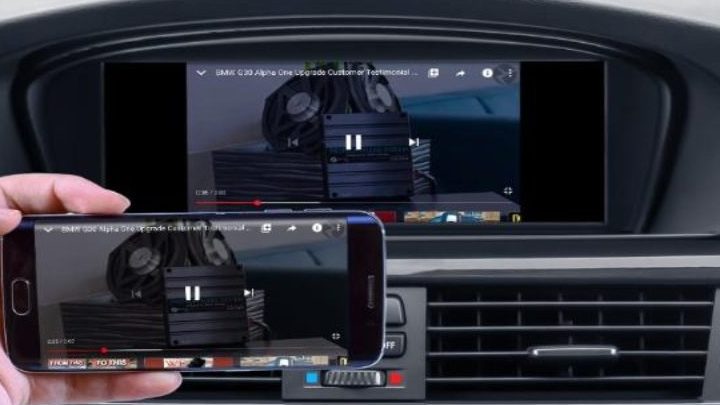
BMWの最新モデルでは、スマートフォンの画面を車内のディスプレイにミラーリングする機能が標準装備されています。これにより、ドライバーは油耗費や安全を確保しながら、ナビゲーション、音楽、電話などのスマートフォンアプリをより安全に利用できるようになります。この記事では、BMWのミラーリング機能の設定方法や、利用可能なアプリ、およびその利点について詳しく解説します。また、ドライビング体験を向上させるための Tips も紹介します。
BMWでミラーリング!スマホ画面を車内で楽しむ方法
BMWの車両でスマートフォンの画面をミラーリングすることで、車内で音楽や映画、ナビゲーションをより便利に利用できます。これにより、ドライバーだけでなく乗車しているすべての人がより快適なドライブを楽しむことができます。
BMWでミラーリングを設定する手順
BMWの車両でミラーリングを設定するには、以下の手順を順に実行します。
- スマートフォンとBMWの車両を同じWi-Fiネットワークに接続します。
- 車載システムの設定メニューから接続やデバイスを選択します。
- 表示されるデバイスリストからスマートフォンを選択します。
- 車載システムにミラーリング機能がある場合は、その設定を有効にします。
- 必要に応じて、アプリケーションの設定を調整します。
ミラーリングで利用できるアプリケーション
BMWの車両でミラーリングを使用すると、さまざまなアプリケーションを車内で利用できます。
- YouTube: 映像を車内で視聴
- Spotify: 音楽を再生
- Google Maps: ナビゲーション
- WhatsApp: メッセージの確認
- Netflix: 映画やテレビ番組を視聴
ミラーリングの安全性について
車内でミラーリングを使用する際には、ドライバーの安全性を最優先に考慮することが重要です。
- 車が停止しているときのみ、アプリケーションを操作します。
- ナビゲーションアプリケーションは、出発前に設定を完了させておきます。
- ドライバー以外の乗車者がアプリケーションを操作することが望ましいです。
- 必要に応じて、車載システムの音声コマンド機能を利用します。
ミラーリングの初期設定とトラブルシューティング
ミラーリングの初期設定やトラブルシューティングでは、以下のポイントに注意してください。
- Wi-Fiネットワークが安定していることを確認します。
- スマートフォンと車載システムが同じバージョンのソフトウェアを持っていることを確認します。
- 車載システムの設定メニューから接続やデバイスのエラーメッセージを確認します。
- 必要に応じて、スマートフォンの再起動や車載システムのリセットを行います。
BMWのミラーリング機能の利点
BMWの車両に搭載されているミラーリング機能には、以下の利点があります。
- 使い勝手: スマートフォンのアプリケーションをそのまま車内で利用できます。
- 安全性: 音声コマンド機能を利用することで、ドライバーの注意が散漫になるのを防げます。
- エンターテイメント: 映画や音楽を車内で楽しむことができます。
- ナビゲーション: 車載システムとスマートフォンの連携により、より正確なルート案内が可能です。
- 多様性: 様々なアプリケーションを車内で利用できるため、乗車者の満足度が向上します。
| 利点 | 詳細 |
|---|---|
| 使い勝手 | スマートフォンのアプリケーションをそのまま車内で利用できます。 |
| 安全性 | 音声コマンド機能を利用することで、ドライバーの注意が散漫になるのを防げます。 |
| エンターテイメント | 映画や音楽を車内で楽しむことができます。 |
| ナビゲーション | 車載システムとスマートフォンの連携により、より正確なルート案内が可能です。 |
| 多様性 | 様々なアプリケーションを車内で利用できるため、乗車者の満足度が向上します。 |
よくある質問
Q1: BMWでミラーリングをするにはどのようなデバイスが必要ですか?
スマートフォンまたはタブレットが必須となります。これらのデバイスはAndroidまたはiOSの最新バージョンを搭載していると最適です。また、車両自体がBMW ConnectedDriveサービスに対応していることも重要で、これによりApple CarPlayやAndroid Autoの機能を利用できます。これらを設定することで、スマートフォンの画面を車載ディスプレイにミラーリングすることが可能になります。
Q2: BMWでミラーリングの設定はどのように行いますか?
まず、車内でBluetoothをオンにし、スマートフォンと車載システムを接続します。次に、車載ディスプレイのメニューからApple CarPlayまたはAndroid Autoを選択します。ここでスマートフォンのUSBケーブルを使用して車載システムに接続すると、設定が自動的に進みます。接続が完了したら、スマートフォンの画面が車載ディスプレイに表示されるようになります。
Q3: ミラーリング中に音声通話やナビゲーションは利用できますか?
はい、ミラーリング中に音声通話やナビゲーションは継続して利用できます。車載スピーカーやマイクを介して音声通話を行うことが可能で、ナビゲーションアプリの音声ガイドも聞くことができます。Apple CarPlayではSiriを使用して通話やメッセージの操作も行え、Android AutoではGoogleアシスタントが同様の機能を提供します。
Q4: ミラーリングの安全性と法的な注意点はありますか?
はい、安全性と法的な注意点は重要です。運転中のスマートフォンの使用は多くの国や地域で制限または禁止されています。特に手元操作は危険であるため、ナビゲーションや音楽再生などの操作は安全な場所で事前に設定し、運転中は音声コマンドやステアリングホイールのボタンを使用することをおすすめします。また、車載ディスプレイに表示される情報は最小限に抑え、運転に集中できるようにすることが重要です。



